OBS를 활용해 녹화나 라이브 방송을 진행할 때 가장 골치 아픈 문제는 바로 오디오입니다. 내 목소리보다 키보드 타건음, PC 쿨러 팬 소리, 혹은 방 안이 웅웅거리는 울림이 더 크게 들어가면 시청자는 금방 피로감을 느낍니다. OBS 마이크 잡음 제거 설정의 핵심은 필터를 무작정 강하게 거는 것이 아니라, 입력 볼륨을 맞추고 ‘노이즈 억제’와 ‘노이즈 게이트’를 올바른 순서로 적용하는 것입니다. 지금부터 방송 음질을 스튜디오급으로 끌어올리는 물리적 세팅과 소프트웨어 필터 설정법을 완벽하게 정리해 드립니다.
OBS 마이크 잡음 제거 설정 전 필수 점검 사항
수음 방향과 지향성 패턴 확인
마이크를 처음 사용한다면 내 기기가 소리를 받아들이는 방향을 정확히 아는 것이 모든 잡음 제거의 출발점입니다. 흔히 노래방에서 보는 형태인 ‘다이나믹 마이크(엔드 어드레스)’는 마이크의 맨 위쪽 헤드 부분이 입을 향하도록 세팅해야 합니다. 반면 방송용이나 스튜디오에서 주로 쓰는 ‘콘덴서 마이크(사이드 어드레스)’는 위쪽이 아닌 제조사 로고가 있는 정면 옆면을 향해 말해야 깨끗하게 녹음됩니다.
또한 마이크에 수음 방향을 바꾸는 스위치가 있다면 반드시 ‘단일지향성(Cardioid)’으로 설정되어 있는지 확인하세요. 만약 무지향성(Omni)이나 양지향성(Bidirectional)으로 설정되어 있다면 방 안의 에어컨 소리부터 키보드 소리까지 전방위의 잡음이 전부 들어오게 됩니다. 혼자 진행하는 방송이라면 단일지향성 설정은 선택이 아닌 필수입니다.
이중 입력 및 샘플레이트 통일성 점검
소리가 겹쳐 들리거나 기계음처럼 부자연스럽게 변조되는 경우, 마이크가 중복으로 입력되고 있지 않은지 확인해야 합니다. OBS 설정에서 ‘전역 마이크 장치’로 이미 등록된 마이크가 ‘별도의 오디오 입력 캡처 소스’로 또다시 추가되어 있으면 소리가 두 번 들어가며 심각한 울림을 유발합니다. 또한 오디오 설정 탭에서 오디오 샘플레이트가 48kHz로 통일되어 있는지 점검하여 기본 오디오 품질을 안정화해 주세요.
방 내부 반사음과 직접음의 이해
입에서 마이크로 곧장 들어가는 ‘직접음’ 외에도 벽이나 책상에 부딪혀 늦게 들어오는 ‘반사음’이 있습니다. 방 안에 딱딱한 가구나 매끈한 면이 많을수록 소리가 많이 튕겨 ‘동굴 소리’가 나게 됩니다. 내 귀는 내 방의 울림에 익숙해져 이상함을 못 느끼지만, 이어폰을 낀 시청자에게는 매우 불쾌한 잡음으로 들립니다. 이를 해결하려면 마이크와 입술의 거리를 좁혀 직접음의 비율을 압도적으로 높여야 합니다.
윈도우 화면 녹화 단축키와 소리 포함 저장 방법 3가지 비교 자세히 보기 ›
키보드 소음과 방 울림을 줄이는 물리적 환경 세팅
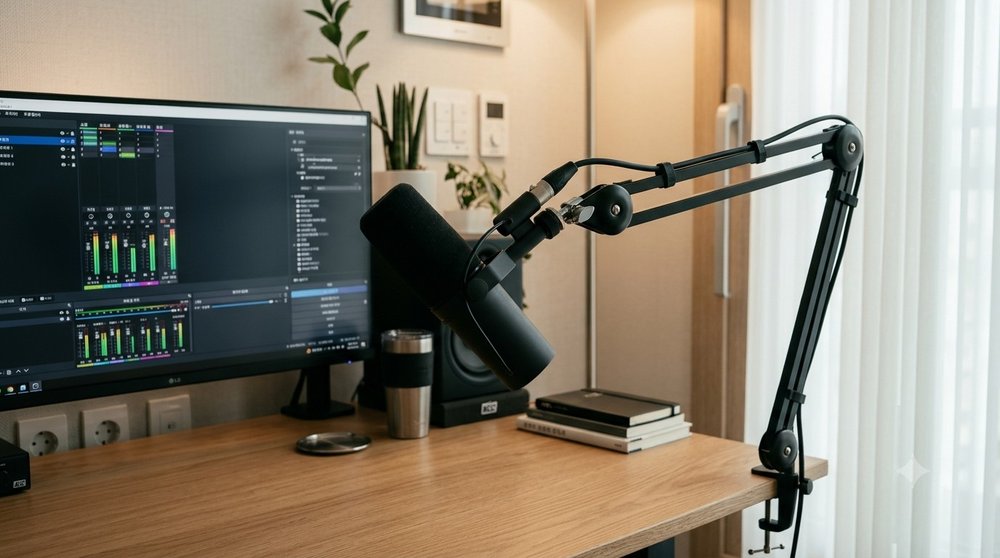
- 마이크는 입에 가깝게, 키보드는 멀리 배치: 마이크가 입에서 멀어질수록 원하는 목소리 대비 방 안의 소음과 울림이 커집니다. 키보드는 마이크 뒤쪽으로 최대한 멀리 밀어내고, 마이크는 입술 앞쪽으로 당겨 배치하세요. 숨소리(파열음)가 거슬린다면 정면에서 살짝 비켜 배치하면 좋습니다.
- 마이크암 및 진동 방지 패드 사용: 마우스를 들었다 놓거나 키보드를 강하게 칠 때 발생하는 책상 진동은 스탠드를 타고 그대로 마이크에 전달됩니다. 진동 방지 고무패드가 있는 마이크암을 사용하여 물리적인 충격음을 차단하세요.
- 입력 게인(Gain) 다이어트: 마이크가 멀다고 볼륨을 올리면 주변 소음까지 증폭됩니다. 오디오 인터페이스나 마이크 자체 소프트웨어를 통해 게인 값을 적절히 낮추세요. 물리적 세팅으로 잡음을 90% 이상 억제하는 것이 고품질 오디오의 핵심입니다.
물리적인 거리를 확보하고 게인 값을 낮춰 립노이즈나 침 삼키는 소리만 안 들어갈 정도로 맞추는 것이 좋습니다. 마이크 자체 소프트웨어에서 게인 조절이 가능하다면 +15dB 내외에서 본인 환경에 맞게 조절하며 테스트해 보십시오. 물리적 방어가 끝나야 OBS 필터가 제 역할을 할 수 있습니다.
OBS 마이크 잡음 제거 필터 역할과 주의점
OBS에서 제공하는 오디오 필터들은 잡음 감소와 음량 조절이라는 각기 다른 역할을 수행합니다. 어떤 소리를 줄이고 싶은지에 따라 필터를 선택해야 하며, 과도한 필터 사용은 오히려 작은 목소리나 말끝을 갉아먹을 수 있습니다.
| 필터 종류 | 주요 역할 및 목적 | 과사용 시 주의할 점(부작용) |
|---|---|---|
| 노이즈 억제 | PC 팬, 에어컨 등 지속적인 배경 소음 감소 | 목소리 톤이 변형되거나 기계음처럼 들릴 수 있음 |
| 노이즈 게이트 | 설정값 이하의 작은 소리(키보드 등) 입력 차단 | 작게 말할 때 목소리가 끊기거나 말끝이 잘릴 수 있음 |
| 익스팬더 | 작은 입력 신호를 더욱 작게 눌러줌 | 문턱값이 너무 높으면 말소리 전체가 줄어듦 |
| 컴프레서 | 갑자기 커지는 소리의 음량을 줄여 평탄화 | 과하게 걸면 음량 변화가 부자연스럽고 답답해짐 |
| 리미터 | 미리 설정한 상한선(0 dBFS 등) 초과 출력을 방지 | 이미 입력단에서 찌그러진 소리는 복원하지 못함 |
OBS 마이크 잡음 제거 설정 4단계 프로세스
1단계: 오디오 믹서 볼륨 최적화 및 상한선 확인
필터를 적용하기 전, 평상시 목소리와 크게 웃는 목소리를 번갈아 내며 오디오 믹서의 게이지를 확인합니다. OBS의 디지털 음량은 일반적으로 0 dBFS가 상한선입니다. 평소 편하게 말할 때의 피크가 대략 -18 ~ -12 dBFS 사이에 오도록 맞추고, 아주 큰 소리를 내도 0 dBFS를 넘겨 소리가 찢어지지(클리핑) 않도록 마이크 자체 게인을 조절해야 합니다.
2단계: 노이즈 억제 (Noise Suppression) 적용
컴퓨터 팬 소리나 화이트 노이즈 같은 지속적인 배경음을 잡는 단계입니다. 마이크 소스의 톱니바퀴 아이콘을 눌러 ‘필터’에 진입한 뒤 ‘노이즈 억제’를 추가합니다. 방식은 두 가지가 있습니다.
- Speex: CPU 부담이 적고 강도 조절이 가능해 저사양 PC에 적합합니다.
- RNNoise: AI를 기반으로 하여 타건 소리나 생활 소음을 훨씬 강력하게 잡아냅니다. 방송 품질을 높이려면 RNNoise 방식을 적극 추천하지만, CPU 사용량이 소폭 상승할 수 있습니다.
3단계: 노이즈 게이트 (Noise Gate) 설정
내가 말을 하지 않을 때 마이크로 들어가는 모든 소리를 완전히 차단하는 마법 같은 기능입니다. 발화의 기준점이 되는 두 가지 임계값(Threshold)을 설정해야 합니다.
- 개방 역치 (Open Threshold): 이 수치 이상의 소리가 들어오면 마이크가 열립니다. 보통 내 목소리 크기에 맞추며, -26dB 부근에서 시작해 미세 조정합니다.
- 폐쇄 역치 (Close Threshold): 이 수치 이하로 소리가 떨어지면 마이크가 닫힙니다. 키보드 타건음보다 높게 설정해야 하며, 보통 -32dB 부근으로 세팅합니다.
4단계: 컴프레서 (Compressor) 추가
노이즈 억제와 게이트로 잡음을 잡았다면, 마지막으로 컴프레서를 추가해 목소리 볼륨을 평탄화해 줍니다. 시청자가 갑작스러운 고함에 귀가 아프지 않도록 너무 큰 소리를 눌러주는 역할을 합니다. 이 순서대로 필터를 적용하면, 주변은 조용하고 목소리는 또렷한 완벽한 오디오를 송출할 수 있습니다.
송출 끊김을 막는 OBS 비디오 및 오디오 최적화
오디오 세팅을 완벽하게 마쳤더라도 화면이 버벅거리면 시청자들은 방송을 이탈합니다. 안정적인 화면과 소리 싱크를 위해 출력(Output) 탭을 ‘고급’으로 변경하고 아래 기준을 맞춰주세요.
인코더는 CPU 부하를 획기적으로 줄여주는 그래픽카드 가속 방식인 NVIDIA NVENC H.264를 최우선으로 선택합니다. 비트레이트(Bitrate)는 1080p 60fps 기준으로 플랫폼 권장 사양인 6,000 ~ 9,000 Kbps로 설정합니다. 인터넷 환경이 안정적이라면 8,000 Kbps 이상을 유지해야 깍두기 현상 없는 선명한 화면이 나갑니다. 기본 캔버스와 출력 해상도는 모두 1920×1080으로 맞추고, 캠 방송 위주거나 사양이 부족하다면 프레임을 30fps로 낮춰 안정성을 도모하십시오.
가장 자주 하는 실수와 문제 해결 방안
초보 스트리머들이 오디오 세팅을 하며 겪는 흔한 실수와 증상들을 정리했습니다. 방송 전 반드시 녹화 기능을 활용해 본인의 목소리를 모니터링해 보시기 바랍니다.
첫째, 목소리가 먹먹하거나 로봇 소리처럼 들린다면 ‘노이즈 억제’ 필터가 과도하게 작동한 탓입니다. 마이크 전용 프로그램(예: 가상 마이크 소프트웨어)에서 이미 소음 제거를 켰는데, OBS에서 한 번 더 노이즈 억제를 켜면 중복 보정으로 인해 음질이 훼손됩니다. 둘 중 하나는 꺼서 비교해 보아야 합니다.
둘째, 말을 시작할 때 첫 단어가 씹히거나 말끝이 툭툭 끊긴다면 ‘노이즈 게이트’의 역치 값이 너무 높기 때문입니다. 개방 역치를 조금 더 낮춰(숫자를 마이너스 방향으로 키워) 작은 목소리에도 마이크가 부드럽게 열리도록 조정하십시오.
자주 묻는 질문
Q. 콘덴서 마이크를 샀는데 방 울림이 너무 심합니다. 어떻게 하나요?
콘덴서 마이크는 수음력이 매우 예민합니다. 방음 세팅이 안 된 일반 방이라면 다이나믹 마이크로 교체하는 것이 가장 좋으나, 기존 기기를 써야 한다면 마이크를 입술 앞 한 뼘 거리까지 바짝 당기고 기기 자체의 입력 게인(볼륨)을 대폭 낮추세요. 방의 울림(반사음)이 들어올 틈을 주지 않아야 합니다.
Q. 노이즈 억제를 켰는데도 키보드 소리가 그대로 들어갑니다.
노이즈 억제 기능 중 ‘Speex’는 팬 소음 같은 백색 소음에는 강하지만 불규칙한 타건음은 잘 거르지 못합니다. 필터 방식을 AI 기반인 ‘RNNoise’로 변경해 보십시오. 단, 물리적으로 키보드가 마이크 바로 밑에 있다면 소프트웨어만으로는 해결 불가능하므로 위치를 떨어뜨려야 합니다.
Q. 노이즈 게이트의 적절한 Open/Close 수치를 어떻게 찾나요?
아무 말도 하지 않고 키보드만 강하게 칠 때 오디오 믹서 게이지가 올라가는 최대치보다 ‘Close Threshold’를 살짝 높게 잡습니다. 그리고 평소처럼 조용히 말할 때의 최저치보다 ‘Open Threshold’를 살짝 낮게 잡으면 완벽하게 세팅됩니다.
Q. 오디오가 두 번 겹쳐서 메아리처럼 들립니다.
OBS 설정의 [오디오] 탭에서 ‘전역 오디오 장치’ 목록에 마이크가 지정되어 있는지 확인하세요. 동시에 [소스 목록]에도 ‘오디오 입력 캡처’로 같은 마이크가 추가되어 있다면 소리가 두 번 송출됩니다. 둘 중 하나만 활성화해야 메아리 현상이 사라집니다.
Q. 볼륨을 0 dBFS까지 꽉 채우는 게 좋은 건가요?
아닙니다. 0 dBFS는 소리가 깨지는 절대적인 상한선입니다. 평상시 발성은 -18 ~ -12 dBFS 사이를 맴돌게 맞추고, 크게 소리칠 때도 0 dBFS를 넘지 않도록 리미터나 마이크 게인을 활용해 여유 공간(헤드룸)을 남겨두는 것이 안전합니다.
디스코드 전화번호 인증오류 4가지 원인과 확실한 해결 방법 자세히 보기 ›
정리
OBS 마이크 잡음 제거 세팅의 성공 여부는 소프트웨어 필터 이전의 올바른 마이크 배치와 입력 게인 조절에 달려 있습니다. 물리적인 울림과 거리를 최적화한 뒤, RNNoise와 노이즈 게이트를 순서대로 적용하여 불필요한 배경 소음을 말끔히 차단해 보십시오. 지금 바로 OBS 필터 설정 창을 열어 1~4단계 프로세스를 순서대로 적용하고, 테스트 녹화를 통해 내 방송의 오디오 품질이 얼마나 깔끔해졌는지 직접 확인해 보시길 바랍니다.