노트북이나 27인치 화면에 엑셀 창 두 개를 띄워놓고 작업을 하다 보면, 화면 끝이 잘리거나 글씨가 보이지 않아 답답함을 느끼는 경우가 많습니다. 특히 HTS(홈트레이딩시스템)나 데이터가 많은 스프레드시트를 다룰 때, 윈도우 디스플레이 설정에서 폰트 배율을 강제로 높이면 글자가 뭉개지는 오류 증상이 발생하곤 해요. 이런 문제를 해결하기 위한 가장 확실하고 안전한 방법은 물리적인 작업 공간을 넓히는 모니터 40 인치 제품을 도입하는 것입니다. 이 글에서는 해상도와 주사율을 고르는 기준부터 인터픽셀, 삼성, MSI 등 대표적인 추천 모델 3종의 스펙 비교, 그리고 무거운 대형 화면을 안전하게 지탱해 줄 모니터암 세팅 방법까지 모두 정리해 드립니다.
모니터 40 인치 도입 전 필수 확인: 윈도우 설정 한계와 해상도 기준
윈도우 디스플레이 폰트 조절 한계 극복
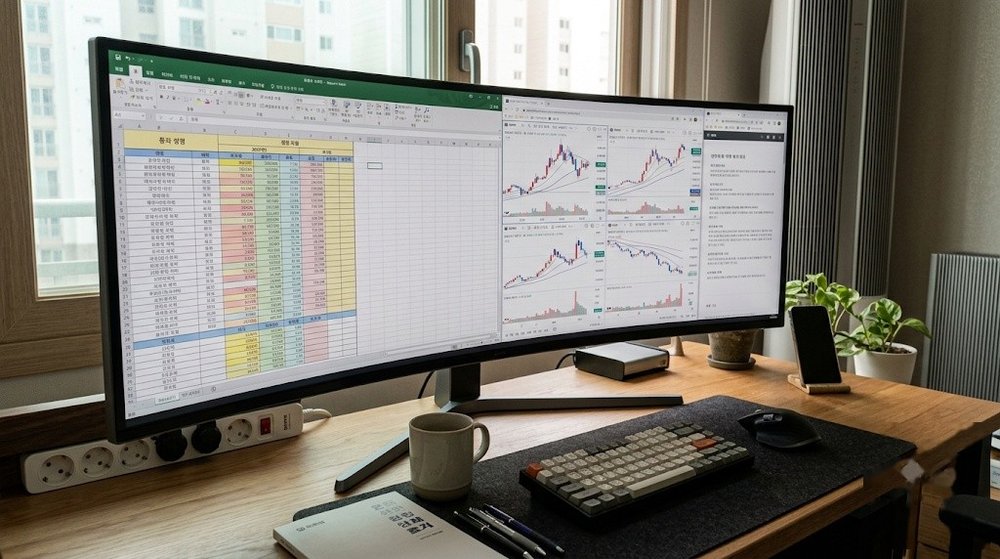
대형 모니터를 고민하는 가장 큰 이유 중 하나는 다중 창 작업 시 발생하는 글씨 깨짐이나 시인성 저하 문제입니다. 작은 모니터에서 윈도우 디스플레이 설정의 ‘텍스트 크기 변경’이나 ‘배율(150% 이상)’을 과도하게 조절하면, 특정 주식 프로그램이나 오래된 오피스 앱에서 창 배열이 엉키거나 폰트 테두리가 흐려지는 현상이 자주 일어납니다. 소프트웨어적인 강제 확대 방식으로는 한계가 분명하기 때문입니다. 이를 근본적으로 해결하려면 화면 크기를 키워 해상도 대비 글씨 크기를 자연스럽게 확보하는 것이 눈 피로도를 낮추고 작업 효율을 올리는 가장 빠르고 안전한 조치입니다.
21:9 와이드 비율과 실제 체감 크기
모니터 40 인치를 처음 검색해 보면 엄청나게 거대한 정사각형 화면을 상상하기 쉽지만, 이 크기의 제품들은 대부분 가로로 긴 21:9 울트라와이드 비율을 채택하고 있습니다. 세로 높이의 경우 기존에 많이 쓰시는 32인치 일반 모니터와 거의 같고, 가로 길이만 약 1.3배 길어진 형태입니다. 따라서 32인치 모니터를 올려두고 쓰던 책상이라면, 눈높이나 시야각을 크게 바꾸지 않고도 양옆으로 광활한 추가 작업 공간을 얻을 수 있습니다. 다만, 모니터 본체의 가로 폭이 92~95cm에 달하기 때문에, 화면이 책상 밖으로 튀어나오지 않으려면 책상 가로 폭이 최소 100cm(1m) 이상, 권장 120cm 이상은 되어야 쾌적한 셋업이 가능합니다.
해상도 선택: UWQHD와 WUHD(5K2K)의 차이점
화면이 40인치로 커진 만큼, 해상도 선택이 화질을 결정짓는 핵심 요소가 됩니다. 크게 입문형인 UWQHD(3440×1440)와 중급형 이상인 WUHD(5120×2160) 두 가지로 나뉘어요. WUHD는 흔히 5K2K라고도 부르는데, 일반적인 4K 해상도보다 화면 점(화소)이 약 33% 더 많습니다. 여러 개의 브라우저 창과 파인더, 디자인 작업 툴을 동시에 띄워도 텍스트가 매우 또렷하게 보입니다. 단순히 영상만 시청한다면 UWQHD로도 충분할 수 있지만, 엑셀이나 문서를 하루 종일 읽고 써야 하는 직장인이라면 텍스트 가독성이 압도적인 WUHD 해상도를 우선적으로 고려하는 것이 현명합니다.
신한은행 오류코드 ecd99985 원인과 캐시 삭제 해결 단계 자세히 보기 ›
2026년 업무 및 게이밍 환경별 모니터 40 인치 추천 모델 3종
지금부터는 사용자의 예산과 작업 환경(업무 비중, 게임 여부)에 맞춰 40인치 울트라와이드 모니터 추천 모델 3가지를 상세히 비교해 드리겠습니다. 각 제품이 어떤 오류나 불편함을 해결해 주는지 주목해 보세요.
1. 인터픽셀 IPU4020: 완벽한 5K 해상도와 듀얼 셋업 최적화
맥북이나 고성능 노트북을 메인으로 사용하면서 데스크 셋업의 선 정리를 한 번에 끝내고 싶은 분들께 가장 추천하는 모델은 인터픽셀 IPU4020입니다. 40인치(100.859cm) 크기에 21:9 커브드 디자인을 채택했으며, 무엇보다 LG 나노IPS A급 안티글레어 패널을 탑재하여 빛 반사가 적고 눈이 편안합니다. 5120×2160(WUHD) 고해상도를 지원하여 크롬 브라우저, 실시간 정보창, 작업 툴을 한 번에 띄워도 시선 이동이 자연스럽습니다. 기존 5K 모니터들이 60Hz 수준에 머물렀던 것과 달리, 이 제품은 HDMI 2.1, DP 1.4, USB-C 모든 단자에서 최대 120Hz의 고주사율을 지원하여 화면 전환이 부드럽습니다.
실제 사용 편의성 면에서도 압도적입니다. C타입 디스플레이 케이블 하나로 화면 출력은 물론 최대 90W PD 고속 충전까지 동시에 해결되니 책상 위가 매우 깔끔해집니다. 또한 DCI-P3 98%, sRGB 100%의 정확한 색재현율과 450 cd/m2의 밝기, 3ms(GTG)의 빠른 응답속도를 갖춰 영상 편집이나 가벼운 게이밍용으로도 손색이 없습니다. 스탠드를 제외한 패널 무게가 7.5kg으로 40인치치고는 가벼운 편이라 상단 모니터암에 체결해 위아래 듀얼 모니터로 구성할 때 처짐 없이 안정적인 거치가 가능하다는 것도 큰 장점이에요. KVM 스위치와 내장 스피커(5W+5W)까지 알차게 들어 있습니다.
2. 삼성 오디세이 G7 G75F LS40FG750: 원고 작업과 고주사율 게이밍의 조화
책상에서 글쓰기나 엑셀 작업을 하다가, 퇴근 후에는 고사양 게임으로 스트레스를 푸는 환경이라면 삼성 오디세이 G7 G75F LS40FG750 모델이 정답입니다. 이 모델의 가장 큰 무기는 바로 180Hz에 달하는 초고주사율입니다. 40인치의 거대한 화면이 시야를 꽉 채워주는 가운데 180Hz의 부드러움이 더해져 게임 속 풍경을 온전히 즐길 수 있어요.
업무 측면에서도 효용성이 큽니다. 원고를 작성할 때 중앙에 메인 글씨 창을 두고 옆에 참고용 메모장을 띄워도 화면이 전혀 답답하지 않습니다. 기존 작은 화면에서는 창을 번갈아 가며 띄우느라 흐름이 끊기거나 메모 내용이 뒤로 숨어버리는 ‘창 전환 오류’ 같은 불편함이 있었지만, 40인치 넓은 여백 덕분에 필요한 모든 정보를 한눈에 놓고 작업할 수 있습니다. 책상 위에 이것저것 소품을 두지 않아도 모니터 자체만으로 데스크의 중심이 또렷해지는 깔끔한 인상을 주는 제품입니다.
3. MSI MAG 401QR: 주식 HTS와 가성비를 위한 합리적 선택
예산을 조금 더 아끼면서도 글씨 크기가 작아 고생했던 눈 피로 문제를 확실하게 해결하고 싶다면 MSI MAG 401QR을 눈여겨보세요. 주식 투자자분들 중 HTS의 작은 숫자와 차트 글씨를 기존 모니터에서는 더 이상 키울 방법이 없어 곤란을 겪는 경우가 많은데, 40인치 대화면의 이 제품은 글씨 크기를 물리적으로 키워주어 시력 보호와 가독성 향상이라는 확실한 목적을 달성해 줍니다.
IPS 패널에 155Hz 주사율, QHD(UWQHD) 해상도를 갖추고 있으며, USB-C PD 충전과 KVM 스위치 기능도 지원합니다. 21:9 화면비 덕분에 영화 감상 시 상하 레터박스 없이 몰입감 있는 꽉 찬 화면을 보여주며, 천천히 경치를 즐기는 오픈월드 게임과도 상성이 좋습니다. 2022년에 제조된 기반 설계 덕분에 현재 시장에서 매우 파격적인 가성비로 구할 수 있다는 점이 가장 큰 매력입니다. 다만, FPS 같이 시선 이동이 극도로 빠른 하드코어 게임보다는 넓은 시야가 필요한 작업과 다중 창 배치 용도에 더 어울립니다.
대형 모니터 설치 시 모니터암 및 데스크 셋업 기준
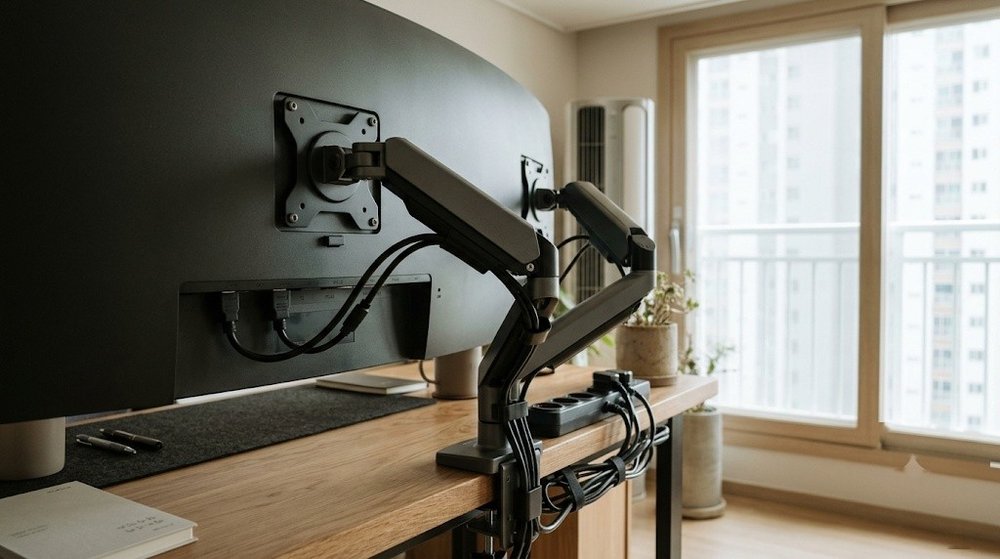
40인치 모니터는 기본 스탠드가 차지하는 면적이 넓어 책상 위 공간을 많이 뺏깁니다. 따라서 스탠드를 분리하고 모니터암을 사용하는 것이 좋은데, 화면이 크고 무거운 만큼 일반적인 모니터암을 잘못 달았다가는 목이 앞으로 고꾸라지는 ‘틸트 처짐’ 고장이 발생할 수 있습니다. 안전한 설치를 위한 기준을 꼭 확인하세요.
- 호환 체급과 하중 확인: 기존 32인치용 암에 40인치를 무리하게 달면 위험합니다. 펠로우즈코리아에서 출시한 ‘플래티넘 LT’ 같은 프리미엄 모니터암은 지원 크기가 최대 40인치, 지지 하중이 12kg에 달해 대형 모니터도 거뜬히 버팁니다.
- 듀얼 모니터 구성 시 커브드 제한 파악: 만약 듀얼 암을 사용하신다면 평면과 커브드의 차이를 알아야 합니다. 플래티넘 LT 듀얼 모델의 경우, 평면 모니터는 40인치까지 가능하지만 무게 중심이 앞쪽으로 쏠리는 커브드 모니터는 최대 35인치까지만 안전을 보장합니다. 무리한 장착은 패널 파손의 원인이 됩니다.
- 벽면 간섭 및 틸트 각도 조절: 플래티넘 LT는 상하 틸트가 최대 80도까지 가능하며, 180도 회전 제한 기능이 포함되어 있습니다. 이는 암이 뒤로 꺾이면서 책상 뒤 벽이나 파티션에 패널이 부딪혀 파손되는 흔한 실수를 원천적으로 막아줍니다.
- 튼튼한 데스크 기초 마련: 모니터암이 아무리 튼튼해도 책상 상판이 얇거나 흔들리면 의미가 없습니다. 핏쳐에서 나온 ‘케이블핏 컴퓨터 데스크 FDC1’은 무려 200kg의 하중을 버티도록 설계되었고, 전선 정리까지 고려한 모델입니다. 브랜드페스타 기간인 23일 전후로는 할인이 제공되기도 하니 모니터와 함께 셋업 환경 자체를 점검해 보는 것이 좋습니다.
모니터암 설치 전에는 반드시 VESA 홀 규격(보통 100x100mm)을 확인하고, 패널을 바닥에 엎어 놓을 때는 푹신한 수건이나 동봉된 스티로폼 위에 올려두어 액정 찍힘 사고를 예방해야 합니다.
추천 모니터 40 인치 핵심 스펙 비교
앞서 설명드린 세 가지 추천 모델의 주요 스펙과 사용자 편의성을 한눈에 비교하기 쉽게 표로 정리했습니다. 본인의 PC 환경과 주력 사용 목적에 맞춰 최적의 스펙을 골라보세요.
| 제조사 및 모델명 | 해상도 및 패널 종류 | 주사율 / 핵심 기능 | 효과/이득 (추천 대상) |
|---|---|---|---|
| 인터픽셀 IPU4020 | 5120×2160 (WUHD 5K2K) / LG 나노IPS | 120Hz / 90W PD충전, KVM | 맥북 연결 및 듀얼 셋업 선 정리 최적, 다중 창 텍스트 가독성 극대화 |
| 삼성 오디세이 G7 G75F | UWQHD 급 (모델 상세 사양 참조) | 180Hz 초고주사율 | 업무용 메모와 문서 작성을 병행하며, 퇴근 후 고사양 게임을 즐기는 분 |
| MSI MAG 401QR | 3440×1440 (UWQHD) / IPS 패널 | 155Hz / 가성비 셋업 | 주식 HTS 화면 확대가 필수적인 분, 저렴한 비용으로 21:9 대화면 구축 |
모니터 교체 시 자주 발생하는 윈도우 디스플레이 설정 문제 해결
40인치 모니터를 막상 책상에 설치하고 PC에 연결했을 때, 화면이 뿌옇게 보이거나 주사율이 60Hz로 고정되어 끊기는 듯한 증상을 호소하는 분들이 많습니다. 이는 모니터 고장이 아니라 윈도우와 케이블 설정의 문제입니다.
먼저 주사율이 제대로 나오지 않는다면 연결한 케이블 버전을 확인하세요. 동봉된 기본 케이블 대신 오래된 HDMI 선을 재사용하면 대역폭이 부족해 120Hz나 180Hz를 뽑아낼 수 없습니다. 반드시 DP 1.4 또는 HDMI 2.1을 지원하는 정품 케이블을 그래픽카드(외장 GPU) 포트에 직결해야 합니다. 또한 바탕화면 우클릭 – [디스플레이 설정] – [고급 디스플레이]로 진입하여 ‘새로 고침 빈도’가 최대 수치로 설정되어 있는지 점검하시기 바랍니다.
화면 글씨가 흐릿하다면 윈도우 폰트 배율 문제일 확률이 높습니다. 기존 작은 모니터에서 배율을 150% 이상으로 억지로 키워 쓰던 설정을 그대로 가져오면 픽셀 매칭이 안 되어 글자가 뭉개집니다. 대화면 해상도에 맞게 배율을 100% 또는 125% 정도로 낮추고, 윈도우 검색창에 ‘ClearType 텍스트 조정’을 검색하여 텍스트 윤곽을 사용자 눈에 맞게 재보정해 주면 5K 해상도의 또렷함을 완벽히 즐길 수 있습니다.
자주 묻는 질문
Q. 40인치 모니터 사용 시 책상 크기는 어느 정도가 적당한가요?
모니터 자체의 가로폭이 92~95cm에 달하므로, 본체를 책상 위에 함께 올리고 스피커 등 주변기기를 배치하려면 최소 가로 폭 120cm, 권장 150cm 이상의 책상을 사용하시는 것이 가장 안정적이고 쾌적합니다.
Q. 노트북을 연결해 쓰려는데 C타입 케이블 하나로 충분한가요?
네, 인터픽셀 IPU4020 같은 모델은 USB-C 단자를 통해 디스플레이 출력과 동시에 최대 90W PD 고속 충전을 지원합니다. 전원 선을 따로 연결할 필요 없이 맥북이나 윈도우 노트북을 깔끔하게 사용할 수 있습니다.
Q. 기존 32인치 모니터에서 넘어가면 세로 길이가 많이 답답할까요?
40인치 21:9 비율 모니터의 세로 높이는 기존 32인치 16:9 모니터의 세로 높이와 거의 동일합니다. 따라서 세로 시야가 좁아져 답답한 느낌은 없으며, 옆으로 화면이 30% 더 길어져 오히려 작업 공간이 광활해지는 효과를 얻습니다.
Q. 듀얼 모니터 구성 시 모니터암 선택 기준은 무엇인가요?
40인치는 패널 무게가 상당하므로 지지 하중이 10~12kg 이상인 고중량 프리미엄 암(예: 플래티넘 LT)을 써야 합니다. 특히 평면이 아닌 커브드 패널이라면 무게 중심이 앞으로 쏠리기 때문에 제조사가 권장하는 커브드 최대 인치(보통 35인치 내외 제한)를 꼭 확인하셔야 목 처짐 고장을 예방할 수 있습니다.
Q. 게이밍 전용으로 40인치 울트라와이드가 적합할까요?
레이싱, 오픈월드, RPG 게임을 즐긴다면 21:9 비율이 주는 압도적인 몰입감 덕분에 최고의 만족감을 줍니다. 다만 화면이 너무 넓어 한눈에 미니맵과 탄약 수를 파악해야 하는 하드코어 FPS(발로란트 등) 게임 위주라면 시선 분산이 일어날 수 있으므로 27인치 고주사율 모니터가 더 유리할 수 있습니다.
메인보드 CPU 빨간불 꺼짐 증상의 원인과 부품별 안전 조치 5단계 자세히 보기 ›
정리
작은 화면에서 비롯된 답답함과 다중 창 설정 오류를 완벽히 해결하는 최선의 방법은 모니터 40 인치 와이드 제품으로 물리적인 작업 영역을 확장하는 것입니다. 인터픽셀, 삼성, MSI 등 목적에 맞는 스펙을 꼼꼼히 비교하시고, 플래티넘 LT와 같은 튼튼한 모니터암을 조합하여 데스크 셋업을 완성해 보세요. 지금 바로 본인의 책상 폭을 줄자로 확인해 보시고, 쾌적한 고해상도 환경으로의 업그레이드를 시작하시길 바랍니다.