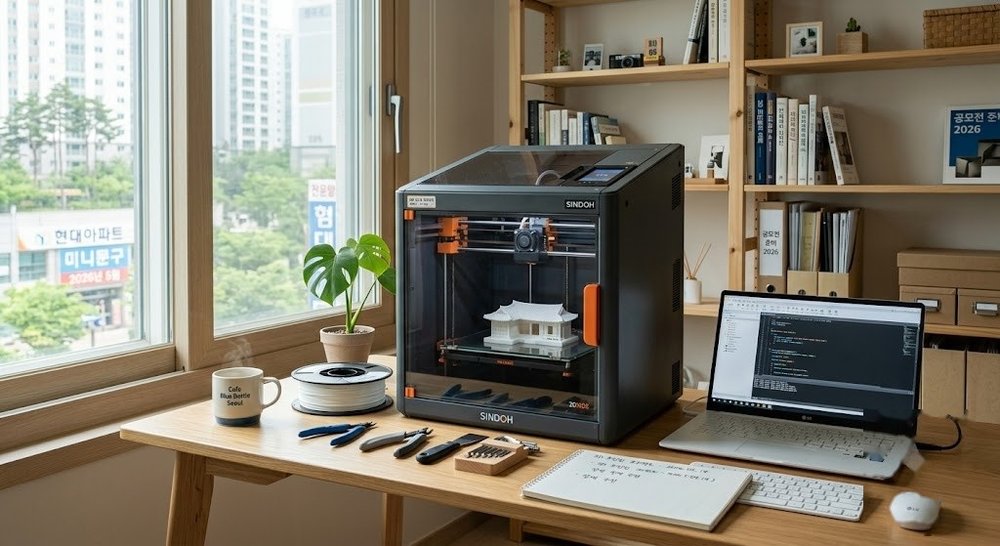
3D프린터 소리가 갑자기 커졌다면, 먼저 인쇄를 멈추고 평소와 다른 탄내나 연기가 나는지부터 확인해보세요. 낯선 삐- 경고음이나 냄새가 함께 난다면 단순 소음이 아니라 전원부·배선 이상일 수 있어서, 이때는 바로 전원을 차단하는 게 먼저예요. 그런 위험 신호가 없다면 스테퍼 모터, 냉각팬, 벨트·나사 헐거움 세 갈래 중 어디가 원인인지 소리만으로도 어느 정도 가늠할 수 있어요. 지금 나는 소리가 어디에 가까운지 떠올리면서 원인부터 조치 순서까지 같이 짚어볼게요.
소리로 구분하는 3D프린터 소음 원인
인쇄 중 나는 소리는 종류에 따라 원인이 꽤 명확하게 갈려요. 고음의 삐걱거리거나 찢어지는 듯한 소리가 난다면 벨트 장력이 너무 세게 걸려 있는 경우가 많고, 반대로 철퍽거리거나 치는 소리가 난다면 벨트가 헐거워졌거나 나사 몇 개가 풀린 경우가 흔해요. 지금 들리는 소리가 이 둘 중 어느 쪽에 더 가까운가요?
딸깍거리거나 긁는 듯한 소리는 필라멘트가 익스트루더에 제대로 물리지 않을 때 자주 나요. 이 소리는 인쇄 품질 저하와 함께 나타나는 경우가 많아서, 출력물 표면도 같이 확인해보면 도움이 돼요. 팬 쪽에서 평소보다 웅웅거리는 소리가 커졌다면 날개에 먼지나 필라멘트 부스러기가 쌓여 회전이 무거워졌거나, 베어링이 마모됐을 가능성을 먼저 의심해보세요.
저가형 보드를 쓰는 프린터라면 모터 자체에서 나는 고주파 웅- 소리도 흔한 편이에요. A4988 계열의 구형 드라이버는 특성상 소음이 큰데, 최신 Trinamic(TMC) 계열 드라이버나 무소음 메인보드는 입력 전류를 세밀하게 조절해 이 소음을 줄여줘요. 혹시 지금 쓰는 프린터가 구입한 지 꽤 됐거나 보급형 보드를 쓰고 있진 않은가요? 조립형 키트로 시작한 경우라면 처음부터 이런 구형 드라이버가 달려 있는 경우가 많으니, 소음이 유독 크게 느껴진다면 보드 사양부터 확인해보는 것도 방법이에요.
윈도우 메모장 글꼴 크기 변경 및 다크모드 테마 설정하는 방법 자세히 보기 ›
부위별 원인 점검표
말로만 봐서는 헷갈릴 수 있으니 증상별로 표로 정리해뒀어요. 원인마다 자가 조치로 끝낼 수 있는지, 아니면 서비스 점검이 필요한지도 함께 적어뒀으니 아래 표에서 지금 상황과 가장 비슷한 줄을 찾아보세요.
| 증상 | 가능한 원인 | 확인 방법 | 자가조치 가능 여부 | 서비스 필요 여부 |
|---|---|---|---|---|
| 고음의 삐걱·찢어지는 소리 | 벨트 장력 과다 | 벨트를 손가락으로 눌러 팽팽함 확인 | 가능(장력 재조정) | 불필요 |
| 철퍽거림·덜컹거림 | 벨트 헐거움, 나사 풀림 | 프레임·모터 고정 나사 육안 확인 | 가능(재조임) | 낮음 |
| 딸깍·긁는 소리 | 익스트루더 필라멘트 미스피딩 | 출력물 표면 상태와 함께 확인 | 가능(필라멘트 경로 점검) | 낮음 |
| 팬 소리가 평소보다 커짐 | 팬 이물질, 베어링 마모 | 전원 끄고 팬 날개 육안·수동 회전 확인 | 가능(청소), 제한적(베어링) | 중간 |
| 모터에서 지속되는 고주파 웅- 소리 | 구형 드라이버, 과전류 설정 | 보드 모델과 사용 기간 확인 | 제한적(전류 조정) | 높음 |
표를 보고 나니 지금 상황이 자가 조치로 끝날 수준인지, 아니면 부품 점검이 필요한 수준인지 감이 좀 잡히셨나요?
소음을 줄이는 해결 순서
조치는 쉬운 것부터 순서대로 해보는 게 좋아요. 먼저 전원을 끈 상태에서 프레임과 모터를 고정하는 나사가 풀리지 않았는지 하나씩 눌러 확인하고, 헐거운 곳이 있으면 다시 조여주세요. 벨트는 손가락으로 눌렀을 때 살짝 탄력이 느껴지는 정도가 적당해요. 너무 팽팽하면 고음이 나고, 너무 헐거우면 덜컹거리니 두 극단 사이 중간값을 찾는다고 생각하면 돼요.
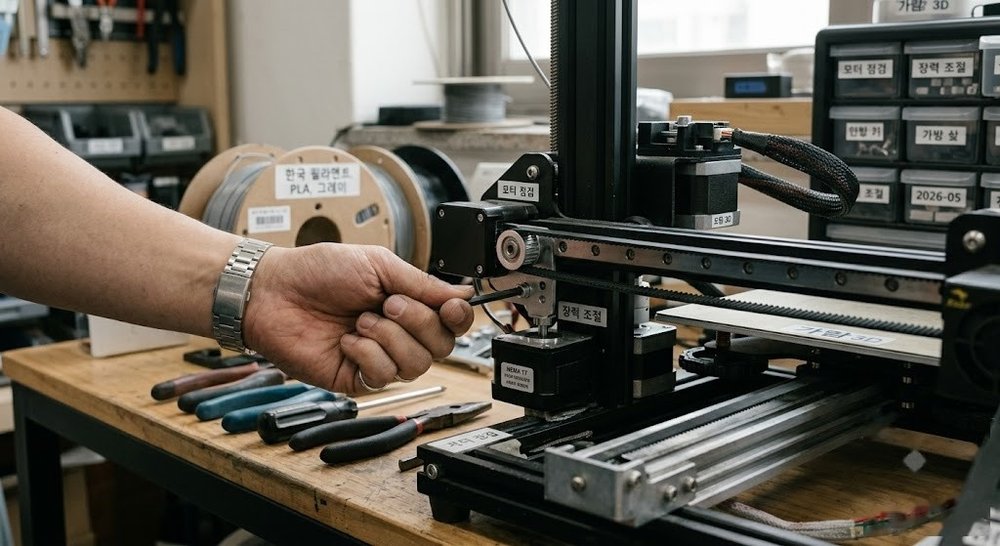
다음으로 냉각팬을 청소해보세요. 압축공기나 마른 붓으로 날개에 낀 먼지와 필라멘트 부스러기를 털어내는 것만으로도 소음이 눈에 띄게 줄어드는 경우가 많아요. 여기까지 했는데도 모터 쪽 고주파 소음이 남아 있다면, 슬라이서나 펌웨어 설정에서 스테퍼 모터 전류값을 10~20% 정도 낮춰보는 방법도 있어요. 다만 너무 낮추면 출력 중 스텝을 놓칠 수 있으니, 소음이 견딜 만해지는 선에서 멈추는 게 안전해요.
모터와 프레임 사이에 고무나 실리콘 재질의 진동 댐퍼를 끼우면 진동 자체가 줄어서 체감 소음이 낮아지기도 해요. 아파트처럼 층간 구조가 신경 쓰이는 곳에서 쓰신다면, 프린터 아래에 방진패드나 두꺼운 매트를 받쳐 바닥으로 전달되는 직접충격을 줄이는 것도 도움이 돼요. 참고로 공동주택 층간소음은 1분간 등가소음도가 주간(06~22시) 39dB, 야간(22~06시) 34dB을 넘으면 인정 기준에 해당하니, 야간 인쇄가 잦다면 이 부분도 한번 신경 써보시겠어요?
자주 묻는 질문
인쇄 초반에만 소음이 크고 시간이 지나면 잦아드는 것도 문제인가요?
베드나 노즐이 목표 온도까지 올라가는 초반에는 팬이나 모터가 더 활발히 움직여서 소음이 커질 수 있어요. 온도가 안정되면서 소리도 같이 잦아든다면 정상 범위로 봐도 괜찮아요. 반대로 시간이 지나도 소음이 줄지 않고 계속 유지된다면 그때는 앞서 설명한 원인들을 하나씩 점검해보시는 게 좋아요.
벨트 장력은 어느 정도로 맞추면 되나요?
정확한 수치는 모델마다 달라서 제조사 매뉴얼을 기준으로 삼는 게 안전해요. 일반적인 기준으로는 벨트를 손가락으로 눌렀을 때 팽팽하지만 살짝 눌리는 정도면 무난한 편이에요.
스테퍼 모터 전류를 낮추면 출력 품질이 나빠지나요?
너무 많이 낮추면 모터가 스텝을 놓쳐 출력물에 층 밀림이 생길 수 있어요. 10~20% 정도씩 조금씩 낮춰가며 소음과 품질 사이에서 적당한 지점을 찾는 걸 추천해요.
진동 댐퍼는 모든 프린터에 다 달 수 있나요?
모터 고정 방식이 프린터마다 달라서 호환되는 댐퍼 규격을 먼저 확인해야 해요. 정확히 맞는 제품을 찾기 어렵다면 무리하게 장착하기보다 다른 조치를 먼저 시도해보는 게 나아요.
팬을 청소해도 소음이 그대로면 어떻게 하나요?
청소 후에도 그대로라면 베어링 마모일 가능성이 커요. 이런 경우는 팬 자체를 조용한 제품으로 교체하는 게 청소보다 효과적일 수 있어요.
이런 조치를 다 해봐도 소음이 안 줄면 어떻게 해야 하나요?
기구적 조치로도 나아지지 않는다면 보드나 드라이버 자체의 노후, 혹은 원인이 겹쳐 있을 가능성이 있어요. 이때는 무리해서 직접 분해하기보다 구매처나 제조사 서비스 채널에 문의해보는 걸 권해요.
포토샵 없이 사진 용량 1메가 이하로 줄이는 윈도우 기본 방법 자세히 보기 ›
AS 맡기기 전 체크리스트
- 인쇄를 멈추고 탄내·연기·낯선 경고음 같은 위험 신호가 없는지 먼저 확인했어요.
- 지금 나는 소리가 삐걱거림, 철퍽거림, 딸깍거림, 웅웅거림 중 어디에 가까운지 파악했어요.
- 전원을 끈 상태에서 나사와 벨트 장력을 점검하고 헐거운 곳을 다시 조였어요.
- 냉각팬 날개에 먼지나 이물질이 없는지 확인하고 청소했어요.
- 스테퍼 모터 전류나 진동 댐퍼 같은 추가 조치가 필요한지 판단했어요.
- 아파트 등 층간 구조가 신경 쓰인다면 방진패드나 인쇄 시간대 조정을 고려했어요.
- 위 조치로도 소음이 줄지 않으면 직접 분해하지 말고 구매처·제조사 문의를 준비했어요.