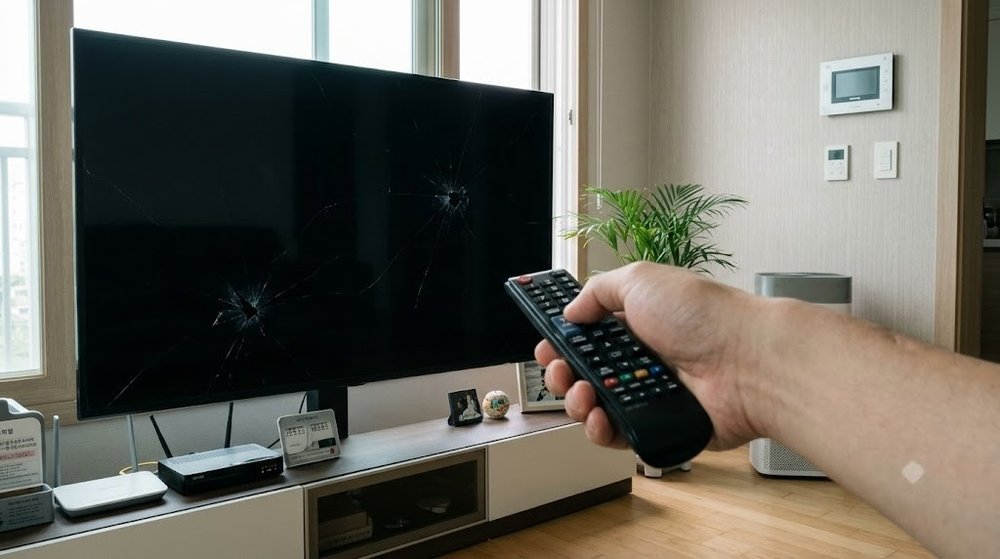
이노스(innos) TV를 시청하려는데 갑자기 전원이 켜지지 않거나, 소리만 나오고 화면이 까맣게 변하면 크게 당황할 수밖에 없습니다. innos tv 안켜짐 증상은 생각보다 원인이 명확하게 나뉩니다. 빨간색 대기 전원등만 들어오고 먹통이 되는 전원 파워보드 고장, 소리는 정상인데 화면만 보이지 않는 백라이트 불량, 그리고 이노스 로고만 뜨고 무한 재부팅되는 소프트웨어 충돌 오류가 대표적입니다. 비싼 출장 수리비를 걱정하기 전에 증상을 정확히 진단하고, 카카오톡 AS 접수나 펌웨어 자가 초기화를 통해 빠르고 안전하게 문제를 해결하는 방법을 먼저 확인해 보시기 바랍니다.
innos TV 안켜짐 증상 파악과 가장 빠른 초기 진단법
TV가 정상적으로 켜지지 않을 때 무턱대고 뒷판을 분해하거나 리모컨 배터리만 교체하며 시간을 허비하는 것은 좋지 않습니다. 가장 먼저 해야 할 일은 현재 TV가 어떤 반응을 보이고 있는지 상태를 면밀히 살피고, 제품 뒷면의 모델명을 정확히 기록하는 것입니다.
모델명 스티커 확인과 증상 기록의 중요성
이노스 TV는 출시 시기와 라인업에 따라 내부 부품과 보드 구조가 완전히 다릅니다. E5500UC, E3201FC, E4300UHD, S4301KU 등 수많은 모델이 존재하며, 같은 ‘화면 안 나옴’ 증상이라도 모델에 따라 백라이트 불량이 잦은 제품이 있고, 메인보드 출력 문제가 잦은 제품이 있습니다. 따라서 가장 먼저 TV 뒷면의 은색 또는 흰색 라벨 스티커를 찾아 모델명과 시리얼 넘버를 사진으로 찍어두어야 합니다. 이는 추후 공식 AS를 접수하거나 부품을 수급할 때 필수적인 정보가 됩니다. 모델명을 확인했다면 리모컨 전원 버튼을 눌렀을 때 TV 하단의 대기 표시등(주로 빨간색 LED)이 어떻게 반응하는지 확인합니다.
소리는 나오는데 화면만 까맣게 보일 때
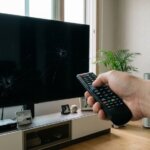
전원 버튼을 눌렀을 때 빨간색 대기등이 꺼지거나 파란색으로 바뀌면서 켜짐 신호가 정상적으로 들어가고, 심지어 셋톱박스나 방송의 소리까지 정상적으로 출력된다면 하드웨어 통신은 살아있는 상태입니다. 리모컨의 볼륨 버튼을 눌러 소리 크기가 조절되는지 확인해 보세요. 소리와 리모컨 입력이 모두 정상인데 화면만 칠흑같이 검은 상태라면, 십중팔구 패널 내부에서 빛을 쏴주는 ‘LED 백라이트’ 부품이 고장 난 것입니다. 이 경우 영상 신호 자체의 문제가 아니라 단순히 화면을 밝혀주는 조명이 꺼진 상태이므로, 백라이트 부품 교체 수리가 필요합니다.
대기 전원등은 켜지지만 화면과 소리 모두 먹통일 때
코드를 꽂아두면 TV 하단에 적색 대기 전원등은 점등되지만, 리모컨이나 TV 본체의 전원 버튼을 아무리 눌러도 반응이 없는 경우가 있습니다. 이런 증상은 전원을 공급받아 각 부품으로 분배해 주는 ‘파워보드’ 고장일 확률이 높습니다. 전기적 충격이나 노후화로 인해 파워보드가 메인보드 쪽으로 제대로 된 전압을 넘겨주지 못하기 때문에 TV가 아예 깨어나지 못하는 것입니다. 반대로 대기 전원등조차 아예 켜지지 않는다면 콘센트 연결 상태를 먼저 확인하고, 이상이 없다면 파워보드의 전원 인입부 자체가 타버렸을 가능성을 염두에 두어야 합니다.
이노스 AI 공식몰에서 내 TV 모델 번호 및 지원 정보 확인하기
증상별 원인 분석과 안전한 조치 방향 비교
innos tv 안켜짐 증상과 고장 원인은 크게 하드웨어적인 부품 손상과 소프트웨어적인 시스템 오류로 나눌 수 있습니다. 아래 표는 이노스 TV에서 자주 발견되는 주요 증상과 의심 부품, 그리고 수리 방향을 한눈에 파악할 수 있도록 정리한 것입니다.
| 발생 증상 | 가장 유력한 원인 부품 | 조치 방향 및 수리 효과 |
|---|---|---|
| 소리 O / 화면 X / 리모컨 작동 O | LED 백라이트 고장 | 패널 분해 후 백라이트 전체 새 부품 교체 (부분 교체 시 재고장률 매우 높음) |
| 대기등 점등 / 전원 무반응 | 파워보드 (전원 공급 장치) 불량 | 전원 보드 회로 수리 또는 보드 전체 교체 (단시간 내 수리 완료 가능) |
| innos 로고만 떴다가 무한 재부팅 | 메인보드 소프트웨어 충돌 (펌웨어 오류) | 카카오톡 AS 접수 후 펌웨어 파일을 받아 USB로 셀프 펌웨어 초기화 진행 |
| 화면 깨짐, 세로줄 및 물리적 균열 | 액정 패널 물리적 파손 | 패널 교체 필요 (부품 비용이 높아 새 TV 구매와 수리비 비교 필수) |
로고 무한 재부팅 시 펌웨어 셀프 초기화 절차
스마트 TV 기능이 들어간 구글 TV 라인업(예: S4301KU 등)에서 종종 발생하는 아찔한 고장이 있습니다. 평소처럼 TV를 켰는데 화면에 innos 로고만 켜졌다가 파르르 꺼지고, 다시 로고가 나오더니 또 꺼지기를 무한 반복하는 증상입니다. 아무리 기다려도 홈 화면으로 진입하지 못한다면, 내부 소프트웨어가 엉켜서 발생하는 부팅 오류일 가능성이 큽니다. 이 문제는 부품 교체 없이 펌웨어 업데이트만으로도 해결될 수 있습니다.
- 증상 촬영 및 카카오톡 접수: 스마트폰으로 무한 재부팅되는 TV 화면을 10초 정도 동영상으로 촬영합니다. 카카오톡에서 ‘이노스TV’를 검색해 플러스 친구를 추가한 뒤, 촬영한 동영상과 TV 뒷면의 모델명 사진을 함께 전송합니다. 전화보다 카카오톡 접수가 훨씬 빠르고 담당자 확인이 용이합니다.
- 펌웨어 파일 메일 수신: 담당자가 증상을 확인한 후, 소프트웨어 오류로 판단되면 등록된 이메일로 TV 강제 초기화 가이드와 대용량 펌웨어 파일(보통 install.img 형식)을 보내줍니다.
- USB 준비 및 파일 복사: 빈 USB 메모리(포맷된 상태 권장)를 PC에 꽂고, 이메일로 받은 install.img 파일을 최상위 폴더에 그대로 복사합니다. 폴더를 따로 만들면 TV가 파일을 인식하지 못하므로 주의해야 합니다.
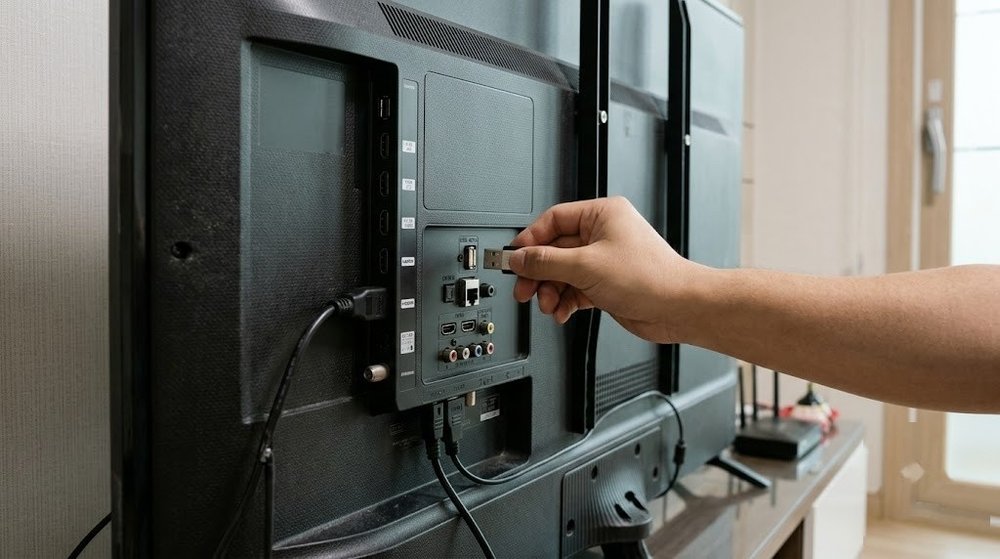
- 셀프 펌웨어 업데이트 진행: TV의 전원 코드를 아예 뽑은 상태에서 준비한 USB를 TV 뒷면 단자에 꽂습니다. 안내받은 가이드에 따라 TV 본체의 특정 버튼(주로 전원 버튼)을 꾹 누른 상태에서 전원 코드를 꽂으면, 화면에 펌웨어 업데이트 진행 바가 나타납니다. 완료될 때까지 절대 전원을 차단해서는 안 됩니다.
업데이트가 완료되면 TV가 자동으로 재부팅되며 초기 설정 화면(언어, 와이파이 설정 등)이 나타납니다. 만약 이 과정을 거쳤음에도 동일하게 로고만 무한 반복된다면 메인보드의 물리적인 낸드 플래시 메모리가 손상된 것이므로 메인보드 자체를 교체받아야 합니다.
TV 모델별 내부 보드 구조와 수리 접근법 차이
TV 고장이 발생했을 때, 내 TV가 어떤 내부 구조를 가졌느냐에 따라 진단 방식과 부품 수급 난이도가 달라집니다. 특히 통합보드와 분리형 보드의 차이를 이해하면 서비스센터 기사의 진단을 훨씬 쉽게 이해할 수 있습니다.
| 구분 / 모델 예시 | 내부 보드 설계 특징 | 주로 발생하는 고장 및 진단 포인트 |
|---|---|---|
| 통합보드 구조 (예: E5500UC) |
파워보드, 메인보드, 영상처리 보드가 하나의 기판에 합쳐진 구조 | 배선이 단순하나, 특정 기능 고장 시 보드 전체를 교체해야 할 수 있음. 백라이트 이상 시 보드 출력 전압 확인 필수 |
| 분리형 구조 (예: E4300UHD HDR) |
파워보드, 메인보드, 티콘보드(영상보드)가 각각 분리되어 연결된 형태 | 대기등만 켜지는 전원 무반응 시 파워보드 단독 교체로 쉽게 수리 가능. 원인 파악이 직관적임 |
이노스 TV 공식 AS 빠른 접수 꿀팁과 주의사항
innos tv 안켜짐 증상 발생 시, 고객센터 전화 연결이 지연되어 답답함을 겪는 경우가 많습니다. 앞서 언급한 대로 전화 통화만을 고집하기보다는 카카오톡 채널을 활용하는 것이 가장 신속한 해결책입니다. 특히 중소기업 TV 특성상 증상을 말로 설명하는 것보다 사진과 짧은 영상으로 보여주는 것이 엔지니어의 원인 파악에 훨씬 유리합니다.
주의할 점은 중고 거래(당근마켓, 중고나라 등)로 제품을 구매한 경우입니다. 구입한 지 한 달밖에 안 된 훌륭한 상태로 보였어도, 이전 사용자의 사용 환경이나 누적 시청 시간을 알 수 없어 내구성을 예측하기 어렵습니다. 개인 간 거래는 보통 제조사의 무상 보증이나 원활한 A/S 승계가 까다로울 수 있습니다. 무상 AS 기간(보통 1년)이 지났거나 보증서가 없는 상태라면 공인 AS 센터의 수리 견적과 지역 내 검증된 TV 전문 사설 수리점의 견적을 비교해 보는 것이 현명합니다. 일부 사설 수리점(예: 컴온테크, 주연테크 수리점 등)에서는 정밀 점검을 거쳐 전체 백라이트 교체를 진행하며, 수리 후 최장 1년의 보증을 별도로 제공하기도 합니다.
자가 진단 시 피해야 할 치명적인 위험과 2차 고장 방지
TV 고장을 셀프로 진단하겠다며 인터넷에 떠도는 불확실한 정보를 따라 하다가는 기기를 완전히 망가뜨리거나 큰 사고로 이어질 수 있습니다. 안전하고 올바른 대처를 위해 아래의 행동들은 절대 삼가야 합니다.
- 전원이 연결된 상태로 뒷판 분해 금지: TV 내부 파워보드에는 전원 코드를 뽑은 직후에도 매우 높은 고압 전류가 남아있는 콘덴서(캐패시터)가 존재합니다. 함부로 기판을 만지면 심각한 감전 사고를 당할 수 있습니다.
- 백라이트 부분 교체(땜빵) 요구 금지: 사설 수리점에 수리를 맡길 때 비용을 아끼고자 ‘죽은 LED 전구만 몇 개 교체해달라’고 하는 것은 최악의 선택입니다. 노후화된 나머지 기존 LED도 조만간 줄줄이 고장 날 확률이 매우 높으며, 화면 밝기의 균일도도 심각하게 떨어집니다. 반드시 전체 새 백라이트 부품으로 교체해야 두 번 수리비를 내는 불상사를 막을 수 있습니다.
- 잘못된 펌웨어 강제 주입: 카카오톡 공식 채널을 통해 본인의 모델 번호에 정확히 맞는 펌웨어 파일을 받은 것이 아니라면, 커뮤니티에서 구한 비슷한 이름의 파일을 임의로 설치하지 마십시오. 보드가 완전히 죽어버리는 ‘벽돌’ 상태가 되어 메인보드 전체를 교체해야 합니다.
수리 후 백라이트 수명을 2배 늘리는 실전 설정 가이드
수리를 마친 TV나 새로 구매한 TV를 잔고장 없이 오랫동안 시청하려면 초기 설정이 매우 중요합니다. 많은 사용자가 공장 출고 시의 세팅을 그대로 사용하는데, 이는 TV 부품에 상당한 무리를 줍니다. 제품의 수명은 곧 하루 시청 시간과 발열 관리에 달려 있습니다.
| 설정 항목 | 수명 연장 권장 세팅 | 기대 효과 및 이유 |
|---|---|---|
| 백라이트 밝기 조절 | 설정 메뉴에서 100% -> 80% 수준으로 낮춤 | 내부 LED 소자의 발열이 급감하여 백라이트가 타버리는 고장(화면 먹통)을 획기적으로 예방함 |
| 연속 시청 시간 관리 | 4~5시간 시청 후 최소 10분 이상 전원 끄기 | 내부 보드와 패널에 누적된 열을 식혀주어 파워보드와 통합보드의 부품 노후화를 지연시킴 |
| 화면 모드 변경 | ‘선명한 화면’ 대신 ‘표준’ 또는 ‘영화’ 모드 사용 | 과도한 명암비와 백라이트 강제 구동을 줄여 눈의 피로를 덜고 패널 수명을 보호함 |
자주 묻는 질문
Q. TV 화면에 이노스 로고만 뜨고 픽 꺼지기를 반복합니다. 메인보드가 고장 난 건가요?
메인보드 자체의 물리적 고장일 수도 있지만, 구글 TV 등 스마트 기능이 있는 모델에서는 내부 소프트웨어(펌웨어) 충돌로 인한 일시적 오류일 확률이 더 높습니다. 이노스 카카오톡 고객센터를 통해 증상을 접수하고, 펌웨어 초기화 파일을 받아 USB로 셀프 업데이트를 시도해 보는 것이 가장 빠릅니다.
Q. TV 소리는 셋톱박스 채널 변경 시 정상적으로 잘 들리는데, 화면이 완전히 캄캄한 먹통입니다.
innos tv 안켜짐 증상 중 전형적인 ‘백라이트 불량’입니다. 스마트폰 손전등을 켜서 TV 화면에 아주 가까이 비춰보았을 때, 어렴풋이 사람의 실루엣이나 방송 화면이 움직이는 것이 보인다면 100% 백라이트 고장입니다. 영상 신호는 정상이나 조명이 꺼진 상태이므로 패널 분해 후 전체 백라이트 교체 수리가 필요합니다.
Q. 당근마켓에서 중고로 구매한 지 한 달밖에 안 된 TV인데 무상 공식 AS를 받을 수 있나요?
원 구매자의 구매일 기준으로 무상 보증 기간(보통 1년)이 남아있고 구매 영수증 등의 증빙이 가능하다면 접수가 가능할 수 있습니다. 하지만 개인 간 중고 거래 시 이전 사용 이력을 알 수 없고 증빙이 어려워 대부분 유상 수리로 처리됩니다. 수리비가 부담된다면 보증 수리를 제공하는 믿을 만한 사설 수리업체를 찾는 것도 방법입니다.
Q. 백라이트 수리를 맡길 때 왜 고장 난 부분만 고치지 않고 전체 부품을 다 갈아야 한다고 하나요?
TV 내부의 백라이트 LED 소자들은 동일한 시간 동안 구동되므로 수명이 거의 비슷하게 줄어들어 있습니다. 고장 난 전구 1~2개만 땜빵식으로 교체하면, 얼마 지나지 않아 기존의 낡은 전구들이 줄줄이 타버리면서 똑같은 증상이 재발합니다. 이중 지출을 막으려면 반드시 전체 새 백라이트 부품으로 교체해야 합니다.
Q. 고객센터 전화 연결이 너무 안 됩니다. 카카오톡으로 AS 접수할 때 무엇을 보내야 가장 빠른가요?
상담원을 마냥 기다리는 것보다, 카카오톡 ‘이노스TV’ 채널에 고장 증상을 담은 10초 내외의 동영상과 TV 뒷면에 붙어있는 모델명/시리얼 넘버 스티커 사진을 함께 찍어 전송하는 것이 가장 효과적입니다. 엔지니어가 영상을 보고 증상을 정확히 판단하여 후속 조치(펌웨어 발송 또는 기사 배정)를 빠르게 안내해 줍니다.
HP 노트북 모니터 깜빡임 해결하는 BIOS 설정과 고장 증상 4단계 자세히 보기 ›
정리
innos tv 안켜짐 문제는 증상을 정확히 관찰하는 것에서부터 해결이 시작됩니다. 소리만 나면 백라이트 교체, 로고만 재부팅되면 펌웨어 초기화, 아예 먹통이라면 파워보드를 점검해야 함을 기억하시기 바랍니다. 무리한 자가 분해는 2차 고장과 안전사고를 유발할 수 있으므로 카카오톡을 활용해 공식 지원을 빠르게 요청하는 것이 가장 현명합니다. 수리가 끝난 후에는 백라이트 밝기를 80%로 낮춰 다시는 같은 고장으로 스트레스받는 일이 없도록 관리해 보시기 바랍니다.