NAS 리셋을 검색하셨다면 관리자 비밀번호를 잊었거나, 네트워크 설정이 꼬여 접속이 안 되거나, 혹은 중고 판매를 위해 기기를 초기화하려는 상황일 것입니다. 결론부터 말씀드리면, 저장된 자료를 안전하게 유지한 채 비밀번호와 IP 설정만 초기화하려면 1단계 리셋을 진행해야 하고, 랜섬웨어 대처나 기기 양도를 위해 기기를 처음 상태로 되돌리려면 2단계 리셋(공장 초기화)을 선택해야 합니다. 두 방식은 접근 방법과 데이터 파기 여부가 완전히 다르므로 잘못 누르면 돌이킬 수 없는 데이터 손실을 겪을 수 있습니다. 이 글에서는 상황에 맞는 정확한 NAS 리셋 절차와 기기 오류 시 안전하게 대처하는 방법을 상세하게 안내합니다.
NAS 리셋 전 즉시 중단해야 할 위험 신호
NAS에 문제가 생겼다고 해서 무턱대고 뒷면의 리셋 버튼부터 누르는 것은 매우 위험합니다. 특히 아래의 두 가지 상황에서는 리셋을 보류하고 물리적인 연결부터 해제하거나 원인을 정확히 진단해야 합니다.
랜섬웨어 감염 의심 증상 (.L0CK3D 확장자)
최근 구버전 DSM(운영체제)의 취약점을 노린 C3RB3R 랜섬웨어 피해가 빈번하게 발생하고 있습니다. 만약 공유 폴더 내의 파일 이름 뒤에 .L0CK3D라는 확장자가 붙어 있거나, 폴더마다 read-me3.txt 파일이 무단으로 생성되었다면 이미 랜섬웨어에 감염된 것입니다. 이 징후를 발견하셨다면 가장 먼저 NAS 뒷면에 꽂힌 랜선을 뽑아 인터넷 연결부터 즉시 차단해야 합니다. 감염 상태에서 재부팅을 반복하거나 섣불리 1단계 리셋만 진행하면 오히려 복구 기회를 잃을 수 있습니다. 랜섬웨어를 제거하려면 반드시 시스템 전체를 밀어버리는 2단계 리셋(모드 2 초기화) 후 최신 DSM을 재설치해야 하므로, 전문 업체와 먼저 상담하는 것을 권장합니다.
하드디스크 장애 및 에러코드 627 발생 시
오래된 NAS를 다시 사용하기 위해 초기화를 시도하다가 RAID 구성 화면에서 “하드 드라이브 포맷 실패 (오류 코드: 627)” 메시지가 나타날 때가 있습니다. 이 에러코드는 하드디스크의 물리적 수명이 다했거나 배드 섹터가 발생하여 정상적인 쓰기/지우기 작업이 불가능함을 뜻합니다. 이때 제조사의 안내 문서를 확인하지 않고 버튼 리셋만 계속 시도하면, 간신히 읽을 수 있던 데이터마저 완전히 손상될 위험이 큽니다. 에러코드 627이 보인다면 즉시 NAS 전원을 안전하게 종료하고, 하드디스크를 분리해 다른 장치(라즈베리파이 등)나 USB 도킹 스테이션에 연결하여 외장 하드로 데이터를 대피시키는 작업부터 진행해야 합니다.
WD 외장하드 깜빡임 원인과 인식 불가 시 데이터 살리는 대처법 5단계 자세히 보기 ›
목적에 따른 NAS 리셋 방식 비교
NAS는 사용자 편의와 데이터 보호를 위해 리셋의 강도를 나누어 두었습니다. 본인이 처한 상황이 데이터를 살려야 하는 상황인지, 싹 지워야 하는 상황인지 아래 표를 통해 정확히 확인하고 진행하시기 바랍니다.
| 구분 | 1단계 리셋 (Soft Reset) | 2단계 리셋 (Hard Reset) | DSM 웹 초기화 |
|---|---|---|---|
| 주요 목적 | 관리자 비밀번호 및 네트워크(IP) 초기화 | 시스템 전체 초기화 (운영체제 재설치) | 정상 접속 상태에서 안전한 초기화 |
| 데이터 유지 | 데이터 안전 유지 (공유 폴더 파일 보존) | 모든 데이터 및 설정 완벽 삭제 | 모든 데이터 및 설정 완벽 삭제 |
| DSM(운영체제) | 그대로 유지됨 | 완전 삭제되어 재설치 필요 | 완전 삭제되어 재설치 필요 |
| 추천 상황 | 비밀번호 분실, 고정 IP 충돌로 접속 불가 | 랜섬웨어 조치, NAS 양도 및 중고 판매 | 관리자 계정으로 정상 로그인 가능 시 |
데이터 손실 없는 NAS 리셋 1단계 (Soft Reset)
전임자가 인수인계를 제대로 해주지 않아 관리자 계정 정보를 모르거나, 이사를 하면서 공유기가 바뀌어 기존에 설정해 둔 고정 IP로 NAS에 접속할 수 없을 때 유용한 방법입니다. 1단계 리셋은 하드디스크에 담긴 여러분의 소중한 파일은 전혀 건드리지 않고, 접근을 가로막는 설정만 초기 상태로 풀어줍니다.
1단계 리셋 진행 순서
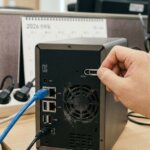
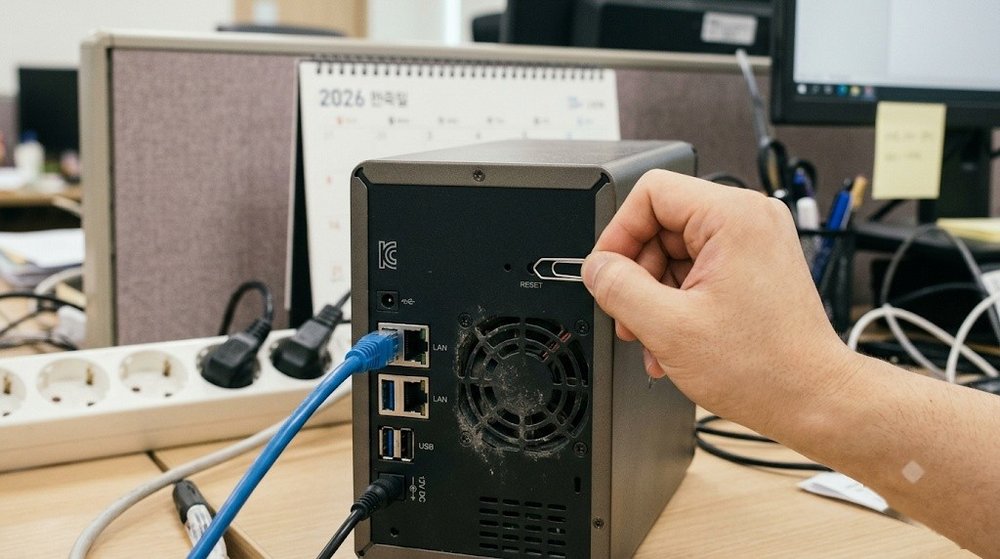
- NAS 장비 뒷면의 LAN 포트 주변에 있는 아주 작은 구멍 형태의
RESET문구를 찾습니다. - 클립이나 유심 핀 등 뾰족한 도구를 구멍에 넣고 약 4초간 꾹 눌러줍니다.
- NAS 장비에서 “삐-” 하는 비프음이 1회 울리면, 즉시 핀을 구멍에서 빼냅니다.
이때 가장 주의할 점은 비프음이 들린 후에도 핀을 계속 누르고 있으면 기기가 2단계 리셋으로 인식해 데이터를 전부 날릴 수 있다는 점입니다. 소리가 나면 반사적으로 손을 떼야 합니다.
리셋 후 초기 계정 접속 및 설정 변경
1단계 리셋이 정상적으로 끝났다면, 기존에 설정했던 고정 IP는 자동 할당 방식인 DHCP로 변경되며 방화벽 규칙도 모두 비활성화됩니다. 따라서 예전 IP 주소로는 접속할 수 없습니다. PC에서 Synology Assistant 프로그램을 실행하여 새롭게 할당된 IP를 찾아 접속을 시도하세요. 로그인 화면이 나타나면 관리자 계정(ID) 칸에 admin을 입력하고, 패스워드(PW) 칸은 빈칸으로 둔 채 로그인하면 됩니다. 접속 즉시 보안을 위해 새로운 관리자 비밀번호를 설정하시기 바랍니다.
데이터 완전 삭제를 위한 NAS 리셋 2단계 (Hard Reset)
NAS를 다른 사람에게 양도하거나, 랜섬웨어 등 심각한 시스템 오류로 인해 운영체제인 DSM을 아예 처음부터 다시 설치하고 싶을 때 사용하는 방법입니다. 이 작업이 시작되는 순간 하드디스크의 모든 데이터와 설정이 영구적으로 파기되므로, 반드시 외장 하드 등에 자료의 사본을 백업한 뒤에 진행해야 합니다.
2단계 리셋 진행 순서
- 먼저 앞서 설명한 1단계 리셋을 실행합니다. (RESET 버튼을 4초간 누르고 “삐-” 소리 1회가 나면 손을 뗍니다.)
- 첫 번째 비프음이 난 후 2초 이내에 다시 RESET 버튼을 4초간 꾹 누릅니다.
- 약 4초 뒤 기기에서 “삐- 삐- 삐-” 하는 비프음이 연속으로 3회 울리면 핀을 빼냅니다.
버튼 조작이 완료되면 NAS의 전원 LED 불빛이 깜빡이며 스스로 재부팅을 시작합니다. 이 과정에서 기존의 DSM 운영체제와 저장소의 모든 볼륨 설정이 초기화됩니다. 재부팅이 완전히 끝나면 웹 브라우저 주소창에 find.synology.com을 입력하여 윈도우를 새로 깔듯 DSM 설치 프로세스를 처음부터 진행하시면 됩니다.
DSM 관리자 화면에서 스마트하게 초기화하는 방법
NAS 후면에 손을 뻗어 바늘로 찌르는 물리적 조작이 불안하거나, 현재 관리자 페이지(DSM)에 문제없이 정상 로그인할 수 있다면 굳이 본체의 리셋 버튼을 누를 필요가 없습니다. 웹 화면 내에서 몇 번의 클릭만으로 가장 깔끔하고 안전하게 공장 초기화를 진행할 수 있습니다.
작업 순서는 간단합니다. DSM 웹 페이지에 로그인한 뒤 [제어판]을 엽니다. 메뉴 중 [업데이트 및 복구]를 클릭하고, 상단 탭에서 [시스템 재설정]을 선택합니다. 화면에 보이는 [모든 데이터 삭제] 버튼을 누른 뒤, 본인의 관리자 비밀번호를 한 번 더 입력하면 기기가 포맷 프로세스를 자동으로 시작합니다. 이 방식은 시스템이 절차에 따라 안전하게 볼륨을 해제하므로 물리적 리셋보다 기기에 무리를 덜 줍니다.
NAS 리셋 후 자주 발생하는 문제와 안전한 해결 가이드
성공적으로 NAS 리셋을 마쳤다고 생각했는데, 후속 조치를 놓쳐 애를 먹는 경우가 많습니다. 특히 데이터를 대피시키고 볼륨을 다시 짜는 과정에서 흔히 발생하는 실수들을 미리 확인해 두시면 좋습니다.
첫째, RAID 구성에 대한 오해입니다. RAID는 여러 하드를 묶어 속도를 높이거나 장애 시 대응하기 위한 기술일 뿐, 절대 완벽한 백업 수단이 아닙니다. 만약 고장 난 예전 NAS가 RAID0로 묶여 있었다면, 하드 두 장을 온전히 함께 연결해야만 데이터를 읽어낼 수 있습니다. 하드 한 장만 외장 도킹에 꽂는다고 파일이 보이지 않으므로 당황하지 마시고 원본 배열을 유지해 복사해야 합니다.
둘째, 하드디스크 상태(SMART)의 맹신입니다. 오류 627 등 포맷 문제가 생겼을 때, DSM 화면에 나타난 상태 칸이 초록색 ‘양호’라고 해서 안심하면 안 됩니다. 반드시 SMART 상세 표를 열어 재할당 섹터 수(Reallocated Sector Count)의 현재 값과 임계값을 비교해 보아야 합니다. 겉보기엔 정상이더라도 내부 수치가 임계값에 도달했다면 언제 뻗을지 모르는 시한폭탄과 같으므로 과감히 새 하드로 교체한 뒤 시스템을 세팅해야 합니다.
자주 묻는 질문
Q. 1단계 리셋을 하면 공유 폴더의 사진과 문서도 지워지나요?
아니요. 1단계 리셋은 관리자 계정, 네트워크 IP, 방화벽 등 접속에 필요한 설정 파일만 초기화합니다. 하드디스크에 저장된 실제 사진, 영상, 문서 등의 공유 폴더 데이터는 전혀 지워지지 않고 안전하게 유지됩니다.
Q. 랜섬웨어 감염 시 복원할 때 주의할 점이 있나요?
가장 중요한 것은 백업본에서 시스템 설정을 복원할 때 ‘작업 스케줄러’ 설정은 반드시 체크 해제하여 제외해야 한다는 점입니다. 랜섬웨어를 유포하는 악의적인 실행 스크립트가 작업 스케줄러에 숨어 있을 확률이 매우 높으므로, 이를 그대로 복원하면 재감염될 위험이 큽니다.
Q. 리셋 버튼을 아무리 찔러도 삐 소리가 나지 않습니다.
장비의 전원이 켜져 있고 부팅이 완전히 끝난 상태인지 확인하세요. 핀이 내부의 실제 스위치에 정확히 닿지 않고 헛돌았을 수 있으니 약간의 힘을 주어 딸깍 하는 느낌이 나는지 확인합니다. 그래도 반응이 없다면 메인보드의 리셋 스위치 자체가 고장 난 하드웨어 불량이므로 공식 서비스센터의 점검이 필요합니다.
Q. 초기화 후 이전의 주소로 NAS 관리자 페이지가 열리지 않습니다.
리셋을 진행하면 기존에 사용자가 지정했던 고정 IP 주소가 공유기가 임의로 배정하는 자동 주소(DHCP)로 풀리게 됩니다. 따라서 이전 주소는 무용지물이 되며, PC에서 find.synology.com을 검색하거나 Synology Assistant 전용 프로그램을 켜서 새롭게 배정된 IP 주소를 찾아 클릭해야 합니다.
Q. 2단계 리셋을 하면 펌웨어 버전도 제일 처음 샀을 때로 돌아가나요?
그렇지 않습니다. 2단계 리셋은 기기 내부의 데이터를 비우고 운영체제 영역을 초기화하는 것이지, 메인보드에 씌워진 기본적인 부트로더를 구형으로 돌리는 것은 아닙니다. 재설치 과정에서 펌웨어는 가장 최신 버전 혹은 초기화 직전에 사용하던 버전의 DSM을 다운로드하여 설치하게 됩니다.
크롬 오류 코드 out of memory 원인과 메모리 부족 1분 해결 설정 5가지 자세히 보기 ›
정리
지금까지 NAS 리셋을 올바르게 수행하기 위한 1단계와 2단계의 명확한 차이점, 그리고 랜섬웨어나 에러코드 발생 시 안전하게 대처하는 방법을 알아보았습니다. 단순한 접속 불량이라면 1단계 리셋으로 데이터를 보호하면서 계정만 복구하고, 심각한 감염이나 기기 양도시에는 2단계 리셋으로 모든 흔적을 깨끗이 지우는 것이 핵심입니다. 리셋 작업 전에는 어떤 상황이든 가장 최근의 데이터를 외장 하드에 이중으로 백업해 두는 습관을 들이시어 소중한 디지털 자산을 안전하게 지키시길 바랍니다.