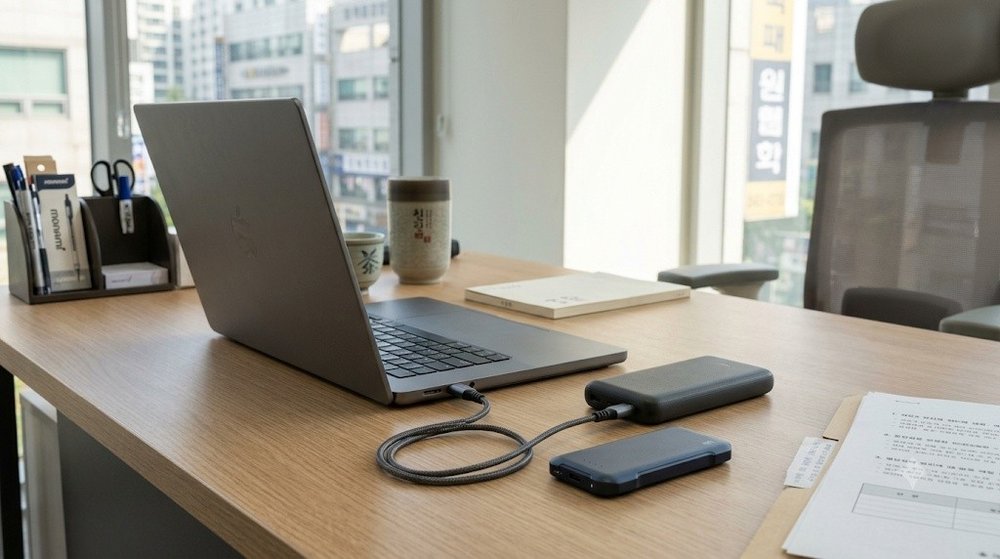
외부에서 노트북과 외장 기기를 사용할 때 배터리가 방전되거나 충전 속도가 느려 답답한 상황을 자주 겪습니다. 특히 고용량 제품을 구매했는데도 기기 전원이 켜지지 않거나 속도가 느리다면, 충전기 출력과 케이블 호환성 불일치가 원인일 가능성이 높습니다. 이 글에서는 SSD 보조 배터리 사용 시 발생하는 충전 오류의 구체적인 원인을 파악하고, 단자 전력 분배와 올바른 케이블 조합을 통해 안전하게 해결하는 방법을 안내합니다. 가장 빠른 해결의 핵심은 현재 사용 중인 기기의 최대 입력 제한과 케이블의 5A 지원 여부를 정확히 확인하는 것입니다.
SSD 보조 배터리 연결 시 충전 속도 느려짐과 호환성 증상
100W 고속 케이블을 써도 충전이 느린 이유
최신 스마트폰과 노트북 충전을 위해 100W C타입 케이블을 구매하는 경우가 많습니다. 하지만 100W 케이블을 연결한다고 해서 모든 기기가 무조건 최대 속도로 충전되는 것은 아닙니다. 초고속 충전은 케이블뿐만 아니라 휴대폰, 충전기가 서로 완벽히 호환되어야만 그 성능을 낼 수 있습니다. 예를 들어, 케이블이 100W를 지원하더라도 전력을 공급하는 어댑터가 25W 제품이라면 최종 충전 속도는 25W에 머물게 됩니다. 삼성 갤럭시 S26 플러스나 S24 울트라 모델에서 45W 초고속 충전 2.0 기능을 활성화하려면, 45W 이상을 지원하는 충전기와 함께 5A 전류를 통과시킬 수 있는 고사양 케이블이 필수적입니다. 알리익스프레스 등에서 3천 원대 후반에 판매되는 Toocki 브랜드의 100W C타입 2m 편조 케이블을 연결해 초고속 충전 마크를 확인했더라도, 외장 SSD 보조 배터리와 함께 묶어 쓸 때는 출력 어댑터의 기본 전력이 무엇보다 중요합니다. 전력 공급의 출발점이 약하면 아무리 좋은 케이블을 써도 병목 현상이 발생합니다.
노트북 단일 포트 최대 입력과 보조배터리 출력 제한
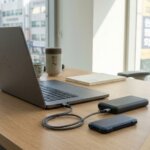
노트북을 충전할 때는 기기 자체가 받아들일 수 있는 최대 입력값을 우선 확인해야 합니다. 시중에는 유그린 PB722 25000mAh 200W, AOHi 스타쉽 27600mAh 240W, 넥스트유 보내오 30000mAh 100W처럼 어마어마한 고출력을 자랑하는 제품들이 많습니다. 그러나 내 노트북이 USB-C PD 65W 충전까지만 지원하도록 설계되어 있다면, 240W 제품을 연결해도 기기 보호를 위해 65W까지만 전력을 공급받습니다. 반대로 게임용 노트북처럼 애초에 매우 높은 전력을 소모하는 기기에 65W 출력의 SSD 보조 배터리를 연결하면, 기기가 요구하는 전력을 따라가지 못합니다. 이 경우 가벼운 웹서핑이나 문서 작업용으로는 현상 유지가 가능하지만, 무거운 프로그램을 돌리면 원래 어댑터를 쓸 때와 달리 배터리가 서서히 닳아버리게 됩니다. 따라서 제품 겉면에 적힌 200W라는 숫자가 노트북 한 대에 오롯이 들어가는 전력이라고 오해해서는 안 됩니다.
출력 사양 불일치로 인한 기기 손상 방지
규격에 맞지 않는 충전기와 배터리를 무리하게 연결하면 기기 내부 회로에 부담을 줄 수 있습니다. 외부 장치에 원활한 전원을 공급하지 못하면 연결이 자꾸 끊어지는 인식 불량 증상이 나타납니다. 특히 외장 하드나 SSD는 전원 공급이 불안정할 경우 데이터 손실이나 CRC 오류가 발생할 위험이 큽니다. 데이터 삭제나 메인보드 손상 같은 심각한 문제를 피하려면, 무조건 출력이 높은 배터리를 고르기 전에 내 기기의 공식 설명서나 제조사 지원 문서를 통해 정확한 충전 규격을 대조하는 습관을 들여야 합니다. 충전기를 꽂았을 때 화면에 경고 문구가 뜨거나 충전 상태 아이콘이 깜빡거린다면 즉시 케이블을 분리하고 스펙을 재점검해야 안전합니다.
윈도우 화면 녹화 단축키와 소리 포함 저장 방법 3가지 비교 자세히 보기 ›
다중 기기 연결 시 전력 분배 오류 진단과 해결 절차
- 단계 1: 포트별 출력 분배 원리 확인
벨킨 BPB020 20000mAh 모델의 경우, 하나의 USB-C 포트만 사용할 때는 최대 65W 출력을 온전히 내어 맥북이나 델 XPS 13 같은 노트북을 충전할 수 있습니다. 하지만 두 개의 USB-C 포트에 노트북과 휴대폰을 동시에 꽂으면, 첫 번째 포트는 45W로 떨어지고 두 번째 포트는 20W로 전력이 나뉩니다. 세 개의 포트(C타입 2개, A타입 1개)를 모두 연결하면 C1 포트가 45W를 가져가고, 나머지 C2와 A포트가 20W를 서로 나눠 쓰게 됩니다. 갑자기 노트북 충전이 멈췄다면 다른 기기가 전력을 빼앗아 갔는지 확인하십시오. - 단계 2: 동봉 케이블의 한계점 파악
배터리 본체가 아무리 65W 출력을 낸다고 해도 선이 이를 감당하지 못하면 무용지물입니다. 벨킨 제품 상자 안에 들어 있는 60cm 기본 케이블은 60W PD까지만 지원하도록 설계되어 있습니다. 기기가 가진 65W 최대 출력을 100% 끌어다 쓰려면 그 이상의 전력을 지원하는 케이블을 별도로 준비해 연결해야 합니다. - 단계 3: 배터리 잔량의 직관적 확인
단순히 작은 불빛 몇 개만 들어오는 모델은 정확히 전기가 얼마나 남았는지 짐작하기 어렵습니다. 전면 컬러 디지털 화면으로 남은 수치를 1% 단위로 보여주는 모델을 사용하면, 전력이 분산되는 와중에도 잔량을 정확히 파악해 갑작스러운 전원 차단을 예방할 수 있습니다.
SSD 보조 배터리를 사용할 때 가장 많이 하는 실수는 여러 기기를 한 번에 연결해 놓고 각각 최고 속도로 충전되기를 기대하는 것입니다. 제품 스펙에 적힌 65W라는 숫자는 세 포트에 모두 65W씩 공급한다는 뜻이 아니라, 모든 출력을 합친 총합이거나 단일 연결 시의 최대치입니다. 노트북 충전을 최우선으로 끝내고 싶다면 다른 기기의 케이블을 모두 뽑고 단독으로 연결하는 것이 가장 확실하고 빠른 조치입니다. 무선 충전 기능이 없는 제품 위에 휴대폰을 올려두고 충전이 되기를 기다리는 실수도 잦으니 사용 방식을 반드시 숙지해야 합니다.
다중 포트 전력 분배 방식 및 속도 변화 기준
아래 표는 다중 기기를 연결했을 때 각 포트별로 전력이 어떻게 변하는지 보여줍니다. 외부에서 중요한 작업을 하던 중 전원이 부족해지지 않으려면, 이 분배 공식을 미리 머릿속에 넣어두는 것이 좋습니다.
| 항목 (연결 상태) | 전력 분배 내용 | 효과 및 이득 |
|---|---|---|
| 단일 포트 사용 | USB-C 1포트 단독 최대 65W 출력 | PD 충전 지원 노트북의 신속하고 안정적인 충전 |
| 2개 포트 동시 사용 | USB-C 1: 45W / USB-C 2: 20W | 노트북 유지와 스마트폰 고속 충전의 효율적 병행 |
| C 1개 + A 1개 사용 | USB-C: 최대 45W / USB-A: 최대 18W | 구형 케이블 기기를 함께 연결해 유연하게 사용 가능 |
| 3개 포트 모두 사용 | C1: 45W / C2 + A포트: 20W 분배 공유 | 여러 스마트 기기를 동시에 방전 위기에서 구출 |
휴대성과 용량에 따른 노트북 및 보조배터리 스펙 비교
매일 들고 다니는 장비는 용량만큼이나 무게와 크기를 꼼꼼히 따져야 합니다. 삼성 EB-P3401(2026년형 10000mAh, 25W) 모델은 무게 215g에 두께가 14.9mm, 길이가 148mm로 굉장히 슬림합니다. 반면 두 배 용량인 삼성 EB-P4520(20000mAh, 45W)은 무게가 402g으로 훌쩍 뛰고, 두께도 25.5mm, 길이가 152mm로 커집니다. 둘의 무게 차이는 187g입니다. 책상 위에 두고 쓸 때는 차이를 느끼기 어렵지만, 얇은 가방이나 파우치에 넣고 붐비는 대중교통을 이용할 때는 피로감이 누적됩니다. 큰 용량이 무조건 정답이 아니며, 내 하루 동선에 맞는 스펙을 고르는 것이 훨씬 현명합니다.
| 제조사 및 모델명 | 용량, 무게, 두께 스펙 | 효과 및 활용도 |
|---|---|---|
| 삼성 EB-P3401 | 10000mAh, 215g, 14.9mm (25W) | 가벼운 일상 외출 시 어깨 피로도를 크게 줄여줌 |
| 삼성 EB-P4520 | 20000mAh, 402g, 25.5mm (45W) | 콘센트 없는 긴 외출 시 폰과 태블릿 동시 충전 |
| 벨킨 BPB020 | 20000mAh, 130.8x85x25.5mm (65W) | 카페에서 노트북 집중 충전을 위한 휴대용 전원 |
| 넥스트유 보내오 | 30000mAh 대용량 (100W) | 장거리 출장 중 여러 기기의 고전력 공급 보장 |
| 유그린 PB722 | 25000mAh 특대 용량 (200W) | 고전력 입력 기기에 짧은 시간 내 빠른 전력 주입 |
기기 조합 시 자주 하는 실수와 보조 SSD 확장성 한계 극복
노트북 크기별 보조 SSD 추가 한계 확인
노트북 구매 단계부터 기기의 확장성과 무게를 정확히 이해해야 SSD 보조 배터리와의 조합을 실패하지 않습니다. 2026년 1월 27일에 출시된 삼성 갤럭시 북6 프로는 14형과 16형 두 가지 크기를 제공합니다. 두 모델 모두 인텔 코어 울트라 3 프로세서, 50 TOPS AI 전용 칩, 최대 1000니트 밝기의 2880×1800 터치 아몰레드 화면, 베이퍼 챔버 방열 시스템, 그리고 썬더볼트4 2개와 USB-A 단자를 동일하게 갖추고 있습니다. 심지어 65W 충전기 구성도 똑같습니다. 하지만 16형이 1.59kg으로 꽤 무거운 반면, 14형은 1.24kg으로 350g이나 더 가볍습니다. 가벼운 무게의 대가로 14형은 내부 스피커가 쿼드에서 스테레오로 줄어들고, 가장 중요한 보조 SSD를 내부에 추가할 수 없습니다. 따라서 14형 사용자가 저장 공간을 늘리려면 외장 SSD를 따로 들고 다녀야 합니다. 이때 외장 장치가 전력을 소모하므로 보조배터리 사용 빈도가 높아지며, 여러 기기를 동시에 연결할 수 있는 다중 포트 배터리 활용법을 미리 숙지해야 합니다.
표시 용량과 실제 충전 가능량의 변환 손실 이해
가장 빈번하게 일어나는 실수는 제품에 표기된 20000mAh라는 숫자를 스마트폰 배터리 용량으로 단순히 나누어 완충 횟수를 계산하는 일입니다. 삼성 공식 사양에 따르면 EB-P4520 모델은 14.8V 기준으로 5000mAh(74Wh) 용량을 가집니다. 이를 스마트폰에서 주로 사용하는 3.7V 기준으로 환산했을 때 비로소 20000mAh라는 표기 용량이 나오는 구조입니다. 문제는 전압을 변환하는 과정에서 필연적으로 전력 손실이 발생한다는 점입니다. 여기에 더해 충전 중 휴대폰 화면을 켜둔 채 영상을 시청하거나 노트북으로 작업을 계속하면 소비량이 늘어나 배터리가 채워지는 효율은 더욱 떨어집니다. 따라서 기재된 스펙을 100% 믿고 외출 시간을 빡빡하게 잡기보다는, 변환 손실을 감안해 체감 용량이 70~80% 수준일 것이라 가정하고 넉넉한 전원 계획을 세우는 것이 안전합니다.
자주 묻는 질문
Q. 100W C타입 케이블을 사면 어떤 기기든 초고속 충전이 되나요?
그렇지 않습니다. 케이블이 100W를 견디더라도 전력을 내보내는 충전기 어댑터가 25W라면 기기에는 25W만 들어갑니다. 45W 이상의 초고속 충전을 활성화하려면 기기 호환성은 물론, 5A 전류를 통과시키는 전용 케이블과 그에 맞는 어댑터를 짝지어 사용해야 합니다.
Q. 비행기 기내에 고용량 보조배터리를 들고 탈 수 있나요?
일반적으로 가능합니다. 벨킨 BPB020 같은 20000mAh(보통 74Wh 수준) 모델은 기내 반입이 가능한 파워뱅크로 분류됩니다. 다만 항공사마다 반입 가능한 Wh(와트시) 기준이 엄격하게 정해져 있으므로, 출국 전 해당 항공사의 최신 보안 규정을 한 번 더 확인하는 것이 좋습니다.
Q. 노트북 배터리 용량이 67.18Wh인데 얼마나 쓸 수 있나요?
갤럭시 북6 프로의 67.18Wh 배터리는 동영상 재생 기준으로 최대 30시간 사용이 가능하다고 안내됩니다. 하지만 화면 밝기를 최대로 높이거나 무거운 프로그램을 동시에 돌리는 등 사용 방식에 따라 실제 사용 시간은 절반 이하로 빠르게 줄어들 수 있습니다.
Q. 65W 보조배터리로 게임용 고성능 노트북을 원활하게 쓸 수 있나요?
기기 전원은 켜지지만 효율은 떨어집니다. 게임용 노트북은 순간적으로 매우 높은 전력을 소모하기 때문에, 65W 출력만으로는 배터리가 채워지기보다 천천히 닳아 없어집니다. 원래 어댑터만큼의 빠르고 쾌적한 속도를 기대하기는 어려우며, 가벼운 웹서핑용으로 유지하는 데 적합합니다.
Q. 케이블을 꽂았는데 왜 바로 충전이 시작되지 않나요?
물리적인 케이블이 제대로 끝까지 밀려 들어가지 않았거나 포트 내부에 이물질이 있을 때 발생합니다. 또한, 기기에 따라 케이블 연결 후 본체의 버튼을 눌러야 출력이 시작되는 모델도 있으니, 기기 전면의 디지털 화면이나 상태 램프에 전력 공급 표시가 제대로 들어오는지 꼭 확인하십시오.
윈도우 클립보드 보는법 단축키 하나로 이전 복사 기록 25개 찾는 요령 자세히 보기 ›
정리
노트북과 SSD 보조 배터리를 쾌적하게 사용하려면 기기가 허용하는 최대 입력값과 충전기의 출력, 그리고 케이블의 호환성이 하나로 일치해야 합니다. 여러 기기를 동시에 꽂으면 전력이 나뉘어 충전 속도가 떨어지며, 배터리의 표시 용량은 변환 손실로 인해 실제 체감량과 다를 수밖에 없습니다. 무작정 용량이 큰 제품을 고집하기보다는, 내 가방 속 노트북의 사양과 매일 들고 다닐 수 있는 무게 한계선을 점검하여 가장 최적화된 기기 조합을 선택해 보시기 바랍니다.