노트북을 켰는데 갑자기 소리가 나지 않으면 매우 당황스럽습니다. 특히 유튜브 영상이나 게임을 실행했을 때 시스템 알림음조차 들리지 않는다면 하드웨어 고장부터 의심하기 쉽습니다. 하지만 MSI 노트북 소리안남 증상의 90% 이상은 스피커 부품의 물리적 고장이 아니라 윈도우 설정이나 드라이버 충돌 같은 소프트웨어 문제입니다. 이 글에서는 가장 흔한 원인인 볼륨 및 출력 장치 설정 오류부터 윈도우 오디오 서비스 중단, 오디오 드라이버 문제까지 5분 안에 집에서 안전하게 진단하고 해결할 수 있는 순서를 구체적으로 안내해 드립니다. 당장 작업 표시줄 우측 하단의 스피커 아이콘부터 확인해 보시기 바랍니다.
MSI 노트북 소리안남, 가장 먼저 확인할 3가지 기본 설정
볼륨 믹서 및 음소거 상태 점검
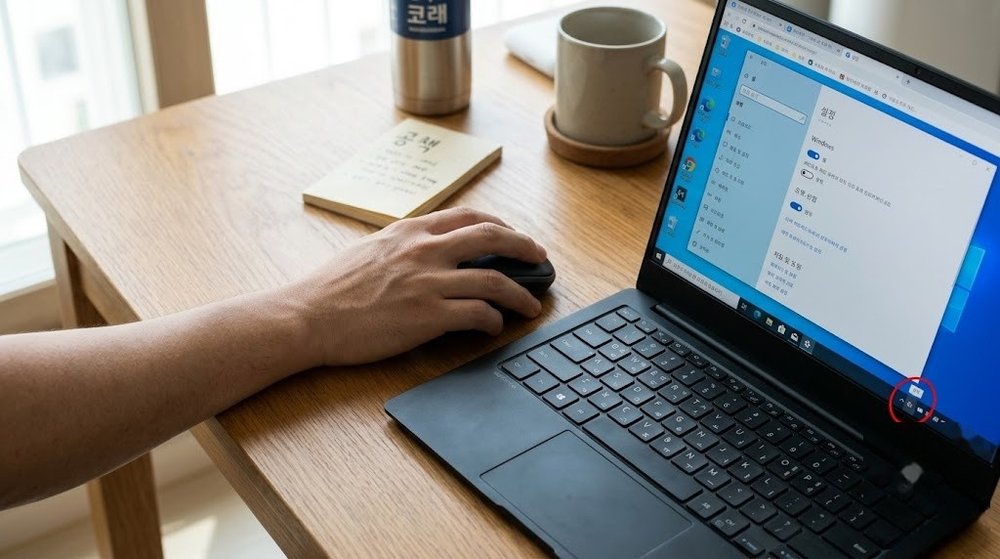
가장 단순하지만 의외로 많은 분들이 놓치는 원인이 바로 시스템 볼륨이 0으로 설정되어 있거나 음소거가 활성화된 상태입니다. 작업 표시줄 오른쪽 아래에 있는 스피커 아이콘을 마우스 오른쪽 버튼으로 클릭한 뒤 ‘볼륨 믹서 열기’를 선택합니다. 여기서 마스터 볼륨 자체가 꺼져 있지 않은지 먼저 확인해야 합니다. 만약 마스터 볼륨은 정상인데 특정 앱(예: 유튜브를 재생 중인 크롬 브라우저나 실행 중인 게임)의 볼륨 슬라이더만 음소거로 내려가 있다면 해당 프로그램에서만 소리가 나지 않습니다. 볼륨 슬라이더를 마우스로 드래그하여 적절한 크기로 올려주면 즉시 문제가 해결되며, 이는 복잡한 설정 변경 없이 가장 빠르게 확인하고 조치할 수 있는 첫 번째 단계입니다.
올바른 오디오 출력 장치 선택
블루투스 이어폰이나 외장 모니터를 연결했다가 해제한 이후에 소리가 나지 않는다면 출력 장치가 잘못 지정되어 있을 확률이 높습니다. 윈도우는 이전에 연결되었던 기기로 소리 출력을 계속 보내려고 시도하기 때문입니다. 스피커 아이콘을 클릭하여 나타나는 볼륨 조절 창 상단 또는 [소리 설정 열기] 메뉴의 [출력 장치 선택] 항목을 확인합니다. 내장 스피커로 소리를 듣고자 한다면 출력 장치가 ‘Realtek Audio’ 또는 ‘스피커(Speaker)’로 지정되어 있어야 합니다. 만약 연결되지 않은 블루투스 헤드셋이나 HDMI로 연결된 외부 모니터 이름으로 설정되어 있다면, 클릭하여 올바른 노트북 기본 스피커로 변경해 줍니다. 선택을 바꾸는 순간 ‘띵’ 하는 테스트 소리가 들린다면 정상적으로 복구된 것입니다.
앱별 고급 사운드 옵션 확인
전체 시스템 소리는 잘 나는데 특정 프로그램에서만 MSI 노트북 소리안남 증상이 발생한다면 윈도우의 고급 사운드 설정을 확인해야 합니다. [설정] -> [시스템] -> [소리] 메뉴로 진입한 뒤 화면 아래쪽에 있는 [고급 사운드 옵션] 또는 [앱별 볼륨 및 장치 기본 설정]을 클릭합니다. 이 화면에서는 현재 실행 중인 모든 프로그램의 오디오 출력 장치와 볼륨을 개별적으로 관리할 수 있습니다. 예를 들어, 웹 브라우저의 출력이 ‘사용 안 함’으로 되어 있거나 엉뚱한 가상 오디오 장치로 연결되어 있으면 영상 소리가 나지 않습니다. 해당 프로그램의 출력 설정을 ‘기본값’으로 되돌려주면 꼬여있던 사운드 라우팅이 초기화되면서 본래의 스피커로 소리가 정상 출력되는 이점을 얻을 수 있습니다.
HP 노트북 모니터 깜빡임 해결하는 BIOS 설정과 고장 증상 4단계 자세히 보기 ›
윈도우 오디오 서비스 및 드라이버 안전 복구 단계
- 실행창 띄우기: 키보드에서 Windows 로고 키와 R 키를 동시에 눌러 ‘실행’ 창을 엽니다.
- 서비스 관리자 접속: 빈칸에
services.msc를 입력하고 엔터 키를 누르거나 확인 버튼을 클릭합니다. - Windows Audio 서비스 찾기: 알파벳 순으로 정렬된 서비스 목록에서 ‘Windows Audio’ 항목을 찾습니다.
- 서비스 다시 시작: 해당 항목을 마우스 오른쪽 버튼으로 클릭한 후 ‘다시 시작’을 선택합니다. 만약 중지되어 있다면 ‘시작’을 누릅니다.
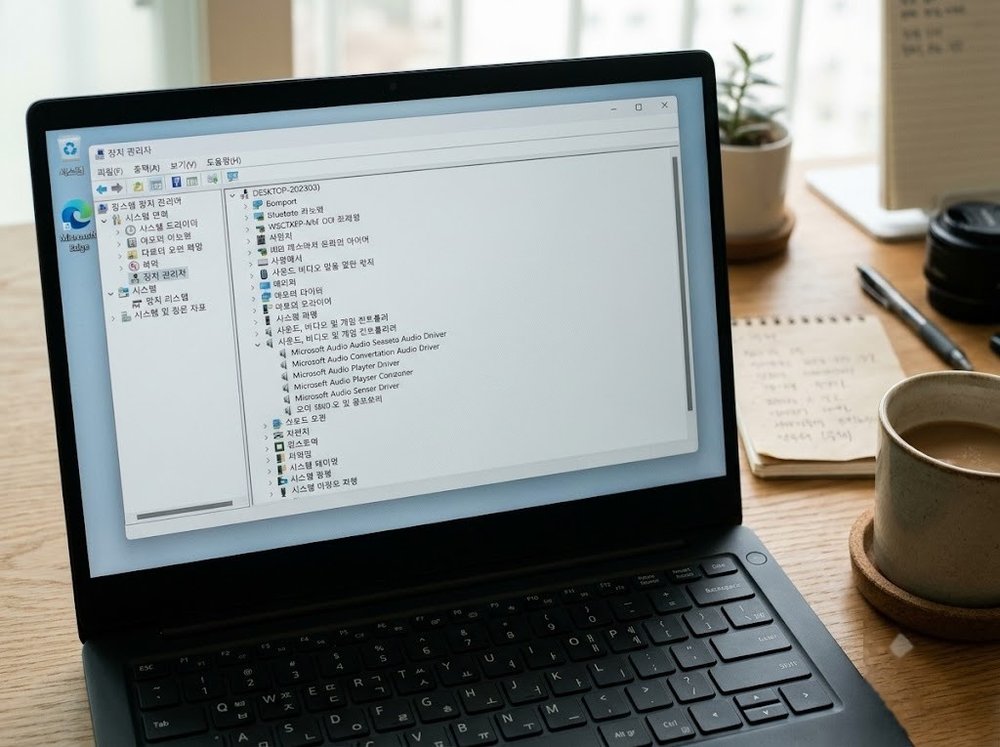
- 장치 관리자 실행: 시작 버튼을 마우스 우클릭하고 ‘장치 관리자’를 선택하여 창을 띄웁니다.
- 오디오 드라이버 업데이트: ‘사운드, 비디오 및 게임 컨트롤러’ 항목을 열고 오디오 장치(Realtek 등)를 우클릭한 뒤 ‘드라이버 업데이트’를 진행합니다.
- 기기 재부팅: 업데이트나 디바이스 제거 후 시스템을 다시 시작하여 윈도우가 드라이버를 자동으로 재설치하도록 유도합니다.
드라이버를 다룰 때는 주의가 필요합니다. 알 수 없는 출처의 사설 프로그램으로 오디오 드라이버를 강제 설치하면 블루스크린이 발생하거나 시스템 충돌이 일어날 수 있습니다. 윈도우 업데이트나 장치 관리자의 자동 검색 기능을 우선 활용하고, 그래도 해결되지 않을 때는 제조사 공식 홈페이지의 지원 페이지에서 본인의 노트북 모델명에 정확히 맞는 최신 오디오 드라이버(보통 Realtek High Definition Audio)를 내려받아 설치하는 것이 가장 안전하고 확실한 대처법입니다.
증상별 원인 진단 및 해결책 비교
MSI 노트북 소리안남 문제는 발생 환경과 증상에 따라 접근해야 하는 해결 방법이 다릅니다. 원인을 잘못 짚어 불필요하게 운영체제를 초기화하거나 노트북을 분해하는 실수를 막기 위해, 아래 표를 통해 현재 겪고 있는 증상과 가장 유력한 원인을 매칭해 보시기 바랍니다. 자가 진단 표를 활용하면 문제 해결 시간을 크게 단축할 수 있습니다.
| 발생 증상 | 유력한 원인 | 가장 빠른 해결 조치 (효과) |
|---|---|---|
| 유튜브 영상은 재생되나 소리만 안 나옴 | 볼륨 0, 음소거 또는 특정 앱 음소거 | 볼륨 믹서 확인 및 음소거 해제 (즉시 소리 출력 복구) |
| 이어폰을 뽑았는데 스피커에서 소리가 안 남 | 출력 장치가 계속 이어폰으로 잡혀 있음 | 소리 설정에서 출력 장치를 스피커로 수동 변경 (정상 출력 전환) |
| 장치 관리자 오디오 아이콘에 노란 느낌표 | 오디오 드라이버 손상 또는 충돌 발생 | 해당 기기 우클릭 후 장치 제거 및 PC 재부팅 (드라이버 자동 재설치) |
| 윈도우 업데이트 직후 소리가 완전히 사라짐 | 오디오 서비스 중단 또는 설정 꼬임 | services.msc에서 Windows Audio 서비스 다시 시작 (오디오 프로세스 재활성화) |
| 헤드셋 연결 시 ‘띵’ 소리는 나지만 미디어 소리 안 남 | 윈도우 기본 재생 장치 미설정 | 사운드 제어판에서 해당 헤드셋을 ‘기본 장치’로 설정 (오디오 출력 우선순위 확보) |
오디오 장치 설정 시 자주 하는 실수와 주의사항
많은 사용자가 장치 관리자나 소리 설정에서 출력 장치를 선택할 때 흔하게 하는 실수가 있습니다. 바로 오디오 칩셋의 용도를 혼동하는 것입니다. MSI 노트북에는 보통 두 가지 이상의 오디오 관련 장치가 설치되어 있습니다. 대표적으로 ‘NVIDIA High Definition Audio’와 ‘Realtek Audio’가 있습니다. NVIDIA 오디오는 노트북에 HDMI나 DP 케이블을 연결하여 외부 모니터나 TV의 스피커로 소리를 내보낼 때 작동하는 그래픽 카드 내장 오디오 장치입니다. 반면 Realtek Audio는 노트북의 내장 스피커나 3.5mm 이어폰 단자를 담당하는 메인보드 사운드 장치입니다. 외부 모니터를 연결하지 않은 상태에서 소리가 안 난다고 NVIDIA 오디오 드라이버를 업데이트하거나 출력 장치로 선택하면 당연히 아무 소리도 들리지 않습니다. 항상 내장 스피커 문제를 해결할 때는 Realtek 또는 시스템 기본 스피커 항목에 집중해야 시간을 낭비하지 않습니다. 또한 물리적인 분해는 스피커 케이블 단선이나 배터리 손상을 유발할 수 있으므로, 소프트웨어적인 조치로 해결되지 않는다면 제조사 공식 서비스 센터를 방문하여 하드웨어 점검을 받는 것이 안전합니다.
자주 묻는 질문
Q. 윈도우 볼륨 아이콘에 빨간색 X 표시가 뜹니다. 어떻게 해야 하나요?
이는 윈도우가 사운드 장치를 물리적 또는 논리적으로 아예 인식하지 못할 때 나타나는 증상입니다. 가장 먼저 장치 관리자에 들어가서 ‘사운드, 비디오 및 게임 컨트롤러’ 항목이 존재하는지 확인하십시오. 장치가 사라졌거나 노란색 경고 표시가 있다면, 오디오 드라이버를 제거한 뒤 시스템을 재부팅하여 윈도우가 드라이버를 다시 잡도록 유도해야 합니다.
Q. 이어폰을 꽂아도 계속 노트북 스피커로만 소리가 납니다.
오디오 단자의 인식 오류이거나 기본 출력 장치 설정 문제일 수 있습니다. 작업 표시줄의 스피커 아이콘을 눌러 출력 장치 목록에 이어폰(헤드폰)이 표시되는지 확인하고 수동으로 선택해 보십시오. 그래도 인식이 안 된다면 이어폰 플러그에 먼지가 끼지 않았는지 확인하거나 다른 이어폰을 연결하여 단자 자체의 물리적 고장 여부를 테스트해 보아야 합니다.
Q. 특정 게임을 켤 때만 소리가 안 나오는데 이유가 뭔가요?
윈도우의 ‘앱별 고급 사운드 옵션’에서 해당 게임의 볼륨이 0으로 설정되어 있거나, 게임 내 환경 설정에서 오디오 출력 장치가 엉뚱한 기기(예: 사용하지 않는 가상 사운드 카드)로 잘못 지정되어 있을 확률이 높습니다. 게임 내 오디오 설정 창을 열어 출력 장치를 시스템 기본값이나 Realtek 스피커로 변경해 주십시오.
Q. Windows Audio 서비스를 다시 시작하려고 했는데 권한이 없다고 나옵니다.
서비스를 제어하려면 관리자 권한이 필요합니다. Windows 로고 키를 누르고 ‘서비스’를 검색한 뒤, 검색 결과에 나오는 ‘서비스’ 앱을 마우스 오른쪽 버튼으로 클릭하여 ‘관리자 권한으로 실행’을 선택하십시오. 이후 동일한 단계로 Windows Audio 서비스를 찾아 다시 시작을 시도하면 정상적으로 적용됩니다.
Q. 모든 소프트웨어 조치를 다 했는데도 스피커에서 소리가 안 납니다.
볼륨 확인, 출력 장치 선택, 오디오 서비스 재시작, 드라이버 재설치까지 모두 마쳤음에도 묵음 상태라면 메인보드 오디오 칩셋 불량이거나 내부 스피커 케이블 단선 등 하드웨어 결함일 가능성이 매우 높습니다. 이때는 무리하게 자가 수리를 시도하지 말고 보증 기간을 확인한 뒤 공식 서비스 센터에 점검을 의뢰하는 것이 가장 현명합니다.
MSI 바이오스 SSD 초기화 10분 해결법과 AS 센터 수리 비용 자세히 보기 ›
정리
MSI 노트북 소리안남 문제는 대부분 단순한 설정 오류나 드라이버 충돌로 인해 발생하므로 집에서 5분 만에 충분히 해결할 수 있습니다. 작업 표시줄의 볼륨 상태와 출력 장치를 가장 먼저 점검하고, 문제가 지속된다면 윈도우 오디오 서비스를 다시 시작하거나 장치 관리자에서 드라이버를 업데이트하는 순서로 접근하시기 바랍니다. 소프트웨어적인 대처를 모두 시도했음에도 소리가 나지 않는다면 하드웨어 고장일 수 있으므로, 안전을 위해 임의로 분해하지 마시고 즉시 공식 서비스 센터에 방문하여 전문가의 도움을 받으시길 권장합니다.