노트북을 켰는데 갑자기 부팅이 되지 않거나 윈도우 날짜가 과거로 돌아가 당황하신 적이 있으신가요? 이는 대부분 메인보드에 숨어있는 작은 부품의 수명이 다했을 때 나타나는 현상입니다. 이 작은 부품이 방전되면 윈도우 진입 불가부터 전원 인가 불량까지 다양한 오류를 일으킵니다. 오늘은 노트북 cmos 배터리 방전 증상 6가지를 구체적으로 알아보고, 이를 안전하게 진단하여 부품을 교체하는 방법까지 꼼꼼히 정리해 드리겠습니다.
노트북 CMOS 배터리 방전 시 나타나는 핵심 증상 6가지
CMOS(Complementary Metal-Oxide Semiconductor)는 컴퓨터 메인보드에 장착된 작은 메모리 칩을 말합니다. 노트북 전원이 꺼져 있어도 날짜, 시간, BIOS 설정 등 핵심 정보를 유지해야 하므로 전용 소형 배터리가 반드시 필요합니다. 이 배터리가 방전되었을 때 겪게 되는 대표적인 증상들을 단계별로 살펴보겠습니다.
시스템 날짜 및 시간 초기화와 인터넷 연결 오류
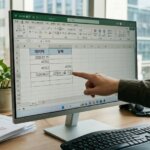
가장 흔하고 먼저 발견할 수 있는 증상입니다. 노트북을 켤 때마다 윈도우 우측 하단의 시간이 계속 초기화되어 과거(예: 제조년도인 2021년 등)로 돌아갑니다. 시간이 맞지 않으면 크롬이나 웨일 같은 인터넷 브라우저에서 보안 인증서 오류가 지속적으로 발생합니다. 이로 인해 정상적인 웹서핑이 완전히 불가능해집니다. 시간을 수동으로 맞춰도 재부팅하면 다시 틀어지기 때문에 근본적인 원인을 해결해야 합니다.
부팅 순서 변경 및 Windows 부팅 실패
배터리 방전으로 BIOS 설정이 리셋되면 윈도우 부팅 순서(Boot Priority)가 초기화됩니다. 정상적인 상태라면 SSD에 설치된 ‘Windows Boot Manager’를 최우선으로 읽어야 합니다. 하지만 설정이 날아가면 엉뚱한 장치를 첫 번째 부팅 순서로 인식하게 됩니다. 결과적으로 검은 화면에 오류 메시지만 뜨고 윈도우 바탕화면으로 진입하지 못하는 부팅 실패 증상이 나타납니다. 부팅 순서가 자꾸 뒤바뀐다면 십중팔구 방전 문제입니다.
전원 인가 불량 및 CMOS 에러 메시지 발생
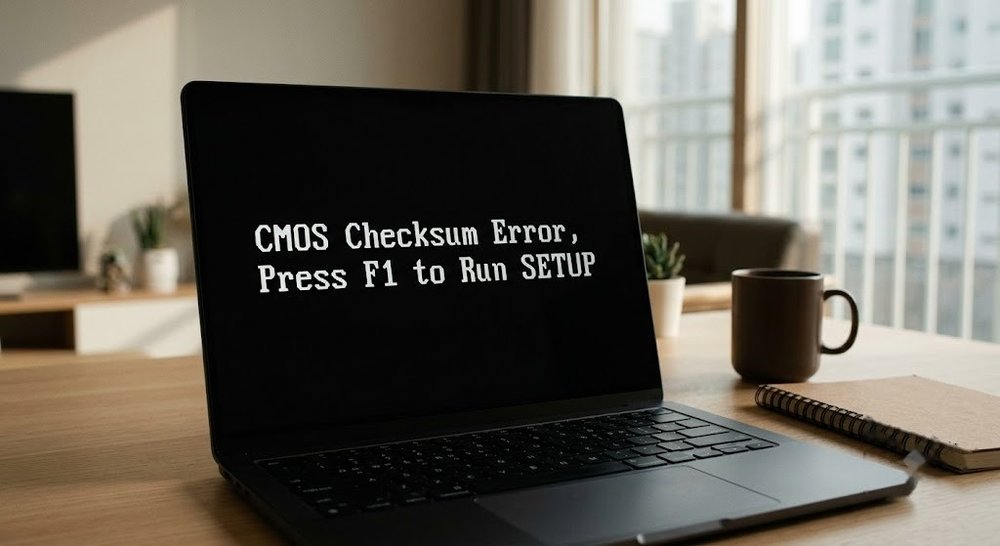
전원 버튼을 눌러도 반응이 아예 없거나, 몇 초간 멍하니 있다가 뒤늦게 켜지는 지연 현상도 나타납니다. 2021년식 노트북 수리 사례를 보면, 어댑터를 꽂아도 메인보드 전원 인가 회로가 작동하지 않아 완전히 먹통이 되는 경우도 확인되었습니다. 다행히 화면이 켜지더라도 검은 화면에 ‘CMOS Checksum Error’ 또는 ‘Press F1 to Run SETUP’ 같은 에러 문구가 고정적으로 출력됩니다. 또한 원인을 알 수 없는 긴 비프음이 연속으로 발생하거나, 사용 중 갑자기 재부팅되는 불안정한 모습도 전형적인 노트북 cmos 배터리 방전 증상입니다.
갤럭시 방전 후 안 켜짐 해결법 5가지 (기기별 강제 재부팅) 자세히 보기 ›
메인보드 CMOS 배터리 수명과 전압 확인 방법
CMOS 배터리의 평균 수명은 일반적으로 3년에서 5년 정도입니다. 컴퓨터 사용 환경이나 부품 품질에 따라 차이는 있지만, 대략 5년 차에 접어들면 교체 시기가 다가옵니다. 전압 변화를 통해 상태를 점검할 수도 있습니다.
새로운 배터리의 정상 전압은 약 3.264V 수준을 유지합니다. 시간이 지나 방전이 진행되면 이 수치가 점차 떨어집니다. 메인보드 스펙상 최소 요구 전압은 2.0V이며, 최대 허용치는 3.465V 정도입니다. 만약 하드웨어 모니터링 프로그램(HWinfo 등)을 통해 확인한 전압이 2.9V 안팎이라면 낮지만 아직 기능은 수행하는 마지노선 상태입니다. 하지만 부팅 문제나 시간 초기화가 동반된다면 수명이 다한 것이므로 지체 없이 새 제품으로 교체해야 합니다.
노트북 구조에 따른 CMOS 배터리 형태 비교
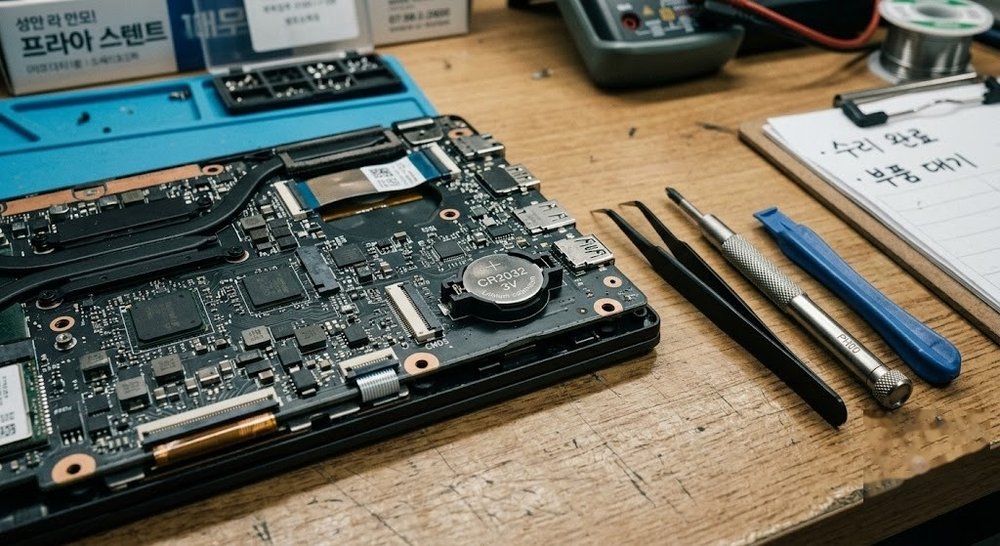
일반 데스크톱과 달리 노트북은 내부 공간이 협소하여 모델마다 배터리 장착 방식이 다릅니다. 직접 하판을 열어 어떤 규격을 사용하는지 확인하는 것이 중요합니다.
| 배터리 형태 | 주요 특징 및 규격 | 교체 시 장단점 및 효과 |
|---|---|---|
| 코인형 (CR2032) | 지름 20mm, 두께 3.2mm의 3V 리튬 동전 배터리 | 시중에서 쉽게 구하며 홀더에 끼우는 방식이라 자가 교체가 매우 쉬움 |
| 와이어형 (2핀 커넥터) | CR2032 셀을 절연 수축 튜브로 감싸고 2핀 케이블 연결 | 메인보드 구석에 배치되어 공간 효율이 좋으나 규격에 맞는 부품을 따로 주문해야 함 |
| 납땜/일체형 | 메인보드에 직접 납땜이 되어 있는 특수 구조 | 자가 수리가 사실상 불가능하며 강제로 떼어내면 보드가 파손될 위험이 큼 |
자가 수리를 위한 안전한 교체 순서 및 주의사항
노트북 하드웨어를 다룰 때는 감전이나 합선으로 인한 메인보드 손상을 가장 조심해야 합니다. 비용이 저렴한 간단한 부품 교체지만, 순서를 어기면 치명적인 고장으로 이어질 수 있으니 다음 단계를 철저히 지켜주세요.
- 노트북 하판 분해 및 전원 차단: 노트북 전원을 완전히 끄고 어댑터를 분리합니다. 하판의 나사를 풀고 커버를 조심스럽게 엽니다. 내부가 보이면 가장 먼저 메인 배터리의 커넥터를 메인보드에서 분리하여 잔여 전류를 완벽히 차단해야 합니다.
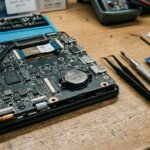
- 기존 CMOS 배터리 탈거: 메인보드에 장착된 기존 수명 다한 배터리를 찾습니다. 일반 홀더형이라면 핀셋 등으로 밀어서 빼내고, 2핀 와이어형이라면 커넥터를 잡고 조심스럽게 분리합니다.
- 새 CR2032 규격 배터리 장착: 준비한 새 배터리를 동일한 위치에 장착합니다. 전극의 방향이 바뀌지 않도록 주의 깊게 확인하며 끼워줍니다.
- 조립 및 BIOS 재설정: 메인 배터리 커넥터를 다시 연결하고 하판을 덮어 나사를 조립합니다. 전원을 켜고 BIOS 설정 화면으로 진입하여 날짜와 시간을 현재로 정확히 맞춥니다. 부팅 순서(Boot Priority) 메뉴에서 ‘Windows Boot Manager’를 1순위로 지정한 뒤 저장하고 재부팅합니다.
부품 교체 시 어댑터나 메인 배터리가 연결된 상태(대기전력이 흐르는 상태)에서 무리하게 작업하면 핀이 합선되어 메인보드가 타버릴 수 있습니다. 반드시 전류를 완전히 차단한 무전원 상태에서 작업하는 것이 핵심 안전 수칙입니다.
자주 묻는 질문
Q. 전원 케이블을 꽂아둔 상태로 교체하면 안 되나요?
매우 위험합니다. 전원이 꽂힌 상태로 교체하면 BIOS 설정값은 날아가지 않겠지만, 작업 중 부품을 떨어뜨리거나 접촉 불량이 생기면 메인보드 쇼트(합선)가 발생해 기기가 완전히 고장 날 수 있습니다. 반드시 플러그를 뽑고 메인 배터리까지 분리한 뒤 안전하게 작업하세요.
Q. 메인보드 배터리를 빼면 노트북을 아예 못 쓰게 되나요?
사용이 불가능해질 확률이 높습니다. 노트북은 데스크톱과 달리 메인보드 설계에 따라 CMOS 배터리가 방전되거나 없을 때 전원 인가(Power On) 회로 자체가 작동하지 않는 차단 현상이 발생하기도 합니다. 어댑터를 연결해도 무반응일 수 있습니다.
Q. 배터리 전압이 2.9V로 나오는데 바꿔야 할까요?
하드웨어 센서에서 최소 2.0V 이상, 약 2.9V 정도로 측정된다면 전압은 다소 낮아졌으나 아직 기본적인 기능은 수행하고 있는 상태입니다. 다만 잦은 시간 초기화나 부팅 에러 등 방전 증상이 실사용 중에 나타나기 시작했다면 바로 새 부품(약 3.26V)으로 교체하는 것이 좋습니다.
Q. 인터넷 브라우저 접속 오류도 방전과 관련이 있나요?
네, 깊은 관련이 있습니다. 배터리가 방전되면 노트북을 켤 때마다 시스템 시간이 과거 제조년도로 초기화됩니다. 이 상태에서 크롬이나 웨일 브라우저를 실행하면 현재 시간과 맞지 않아 보안 인증서 오류를 뿜어내며 웹페이지 접속을 차단합니다.
Q. 노트북용과 데스크톱용 배터리는 똑같나요?
기본적으로 사용하는 내부 셀(CR2032 3V 리튬 배터리)은 동일합니다. 하지만 데스크톱은 동전 모양 그대로 메인보드 슬롯에 끼우는 반면, 많은 노트북은 공간 절약을 위해 수축 튜브로 절연 처리를 하고 2핀 와이어를 단 형태를 사용하므로 분해 후 형태를 먼저 확인해야 합니다.
TP-Link 공유기 안켜짐 원인과 자가진단 해결법 자세히 보기 ›
정리
노트북 cmos 배터리 방전 증상은 날짜 초기화, 인터넷 인증서 오류, 부팅 순서 꼬임 등 사용자의 인내심을 갉아먹는 다양한 형태로 나타납니다. 수명이 약 3~5년인 소모품이므로 낡은 노트북에서 이런 에러가 발생한다면 CR2032 배터리 교체를 우선적으로 고려해 보시기 바랍니다. 자가 수리 시에는 반드시 메인 전원을 물리적으로 차단하여 안전하게 진행하시고, 만약 납땜이 되어있거나 구조가 복잡해 분해가 어렵다면 무리하지 말고 제조사 공식 서비스센터를 통해 점검을 받으시는 것을 권장합니다.